USB 꽂았는데 아무 소리도 안 난다 — 처음엔 다 이렇습니다
MIDI 키보드를 처음 연결하고 나서 가장 많이 겪는 상황이 있습니다. 분명히 USB를 연결했고, 노트북에 불도 들어왔는데, 건반을 눌러도 아무 반응이 없는 것. 매장에서 가장 자주 받는 연락 중 하나도 “연결은 됐는데 DAW에서 소리가 안 나요”입니다.
사실 이건 키보드가 고장 난 게 아닌 경우가 90% 이상입니다. MIDI 키보드는 스피커가 달린 악기가 아니라, 컴퓨터에 “지금 이 건반을 눌렀어요”라는 신호만 보내는 장치입니다. 그 신호를 받아서 소리로 만드는 건 DAW(디지털 오디오 워크스테이션 — Ableton, GarageBand, FL Studio 같은 음악 제작 소프트웨어)나 소프트웨어 신디사이저가 해야 합니다. 연결 고리 중 한 곳이 끊기면 소리가 안 납니다.
한 단계씩 확인해 보면 대부분 금방 해결됩니다.
시작 전 준비물
- USB-A to USB-B (또는 USB-C) 케이블 — 기기 동봉 케이블 권장
- 컴퓨터 (Windows 10 이상 / macOS 11 이상 기준)
- DAW 또는 GarageBand, Ableton Live Lite (번들 포함 모델이라면 이미 있을 것)
- 인터넷 연결 (드라이버·펌웨어 다운로드 대비)
단계별 트러블슈팅
1단계 — USB 연결 자체를 확인한다
어떤 포트에 꽂혀 있는지 먼저 확인하세요.
- USB 허브를 거치고 있다면: 허브를 빼고 컴퓨터 본체 포트에 직접 꽂아 봅니다. 전력 공급이 부족한 허브는 인식 실패의 단골 원인입니다.
- 케이블을 바꿔본다: 충전만 되는 케이블(데이터 핀 없는 저가형)이 종종 섞여 있습니다. 데이터 전송용 케이블인지 확인.
- 다른 USB 포트로 옮긴다: 같은 컴퓨터라도 포트 상태가 다를 수 있습니다.
꽂는 순간 Windows라면 「장치 연결 소리」, Mac이라면 시스템 설정에 새 장치가 잡히는지 봅니다.
2단계 — 컴퓨터가 장치를 인식했는지 확인한다
Windows
– 시작 → 장치 관리자(Device Manager) → “사운드, 비디오 및 게임 컨트롤러” 또는 “범용 직렬 버스 컨트롤러” 항목에서 키보드 이름이 보이는지 확인
– 느낌표(⚠️)가 붙어 있으면 드라이버 문제
– 아예 안 보이면 케이블·포트 문제로 돌아갑니다
Mac
– Apple 메뉴 → 이 Mac에 관하여 → 시스템 리포트 → USB 항목에서 확인
– 또는 오디오 MIDI 설정 앱(응용 프로그램 → 유틸리티) → MIDI 스튜디오에서 키보드 아이콘이 보여야 정상
이 증상이면 보통: 아예 인식이 안 된다 → 케이블·포트 교체 먼저. 인식은 되는데 느낌표 → 3단계(드라이버)로.
3단계 — 드라이버 설치 여부를 확인한다
현재 시중의 MIDI 키보드 대부분은 클래스컴플라이언트(Class Compliant) 방식입니다. 드라이버 설치 없이 USB 꽂으면 OS가 자동으로 인식합니다. AKAI MPK mini MK3, Novation LaunchKey MK4 시리즈, KORG Keystage 시리즈 모두 여기에 해당합니다.
단, 일부 고급 오디오 인터페이스 겸용 제품이나 구형 모델은 제조사 전용 드라이버가 필요합니다. 이때는:
- 제조사 웹사이트에서 모델명 검색
- 운영체제 버전에 맞는 드라이버 다운로드
- 설치 후 재부팅 (재부팅 안 하면 적용 안 되는 경우 많습니다)
4단계 — DAW의 MIDI 입력 설정을 열어본다
여기서 막히는 경우가 가장 많습니다. DAW가 MIDI 장치를 “허용”하도록 설정해야 신호가 들어옵니다.
Ableton Live
– 환경설정(Preferences) → Link / Tempo / MIDI 탭 → Control Surface 또는 MIDI Ports 에서 키보드 이름이 보이는지 확인
– “Track” 열의 In 을 On 으로 켜야 건반 입력이 트랙에 들어옵니다
GarageBand (Mac)
– GarageBand 환경설정 → 오디오/MIDI → “MIDI 상태” 에서 연결된 장치 수 확인
– 트랙 선택 후 트랙 헤더의 녹음 활성화(빨간 동그라미) 버튼 클릭
FL Studio
– Options → MIDI Settings → Input 탭에서 키보드를 선택하고 Enable 체크
Logic Pro
– 별도 설정 없이 꽂으면 자동 인식되는 편. 그래도 안 되면 환경설정 → MIDI 확인
5단계 — 소프트웨어 악기(VSTi)가 트랙에 로드됐는지 확인한다
MIDI 신호는 악기 소리가 아닙니다. 트랙에 소프트웨어 악기(피아노·신스 사운드를 내는 플러그인)가 없으면 신호가 와도 소리가 안 납니다.
- DAW에서 Instrument Track(악기 트랙)을 만들고
- 그 트랙에 소프트웨어 악기를 하나 불러옵니다 (GarageBand는 스타인웨이 피아노, Ableton은 Grand Piano 등)
- 트랙이 선택된 상태인지, 음소거(Mute) 되어있지 않은지 확인
이 단계에서 처음 소리가 나는 분이 생각보다 많습니다.
6단계 — 오디오 출력 설정을 확인한다
MIDI는 제대로 들어오는데 여전히 소리가 없다면 오디오 출력 설정 문제일 수 있습니다.
- DAW의 오디오 장치 설정에서 출력이 올바른 장치(헤드폰 잭, 스피커, 오디오 인터페이스)로 지정됐는지 확인
- Windows의 경우 ASIO 드라이버(오디오를 지연 없이 처리하는 저지연 드라이버 방식)를 쓰면 안정적. 전용 오디오 인터페이스가 없다면 무료 ASIO4ALL 설치를 고려
- Mac은 기본 코어오디오로 충분한 경우가 많습니다
여기서 흔히 헷갈리는 것
“USB 꽂았으니 소리 나야 하는 거 아닌가요?”
MIDI 키보드는 소리를 내는 악기가 아니라 신호를 보내는 컨트롤러입니다. 소리는 DAW + 소프트웨어 악기가 만듭니다. 이걸 처음에 모르면 연결이 완벽해도 소리가 없어서 당황하게 됩니다.
“Mac인데 드라이버 설치 필요하나요?”
Apple Silicon (M1/M2/M3) 맥은 대부분의 클래스컴플라이언트 장치를 드라이버 없이 인식합니다. 단, 일부 구형 전용 드라이버가 Apple Silicon 미지원인 경우가 있어 구매 전 제조사 지원 페이지 확인이 필요합니다.
“Bluetooth MIDI 키보드도 같은 방법으로 연결하나요?”
Bluetooth MIDI는 별도 페어링 절차가 있습니다. Mac은 오디오 MIDI 설정 앱에서 Bluetooth 구성 버튼으로 연결. Windows는 OS 자체 블루투스 MIDI 지원이 버전별로 달라서 전용 앱이 필요한 경우가 있습니다.
이것만은 외워두기
- MIDI 키보드 = 신호기기 / 소리는 DAW + 소프트웨어 악기가 담당
- USB 허브 거치면 인식 실패 잦음 → 본체 직결 먼저 시도
- DAW에서 MIDI In 활성화 + Instrument Track 선택 두 가지가 가장 자주 빠지는 단계
- 클래스컴플라이언트 제품(MPK mini MK3, LaunchKey MK4, Keystage 시리즈 등)은 드라이버 설치 불필요
어떤 MIDI 키보드가 연결 트러블이 적나
연결 자체가 간단할수록 입문 초기 스트레스가 줄어듭니다. 이 가격대에서 연결 안정성으로 자주 언급되는 후보 세 가지입니다.
AKAI MPK mini MK3 (Black)
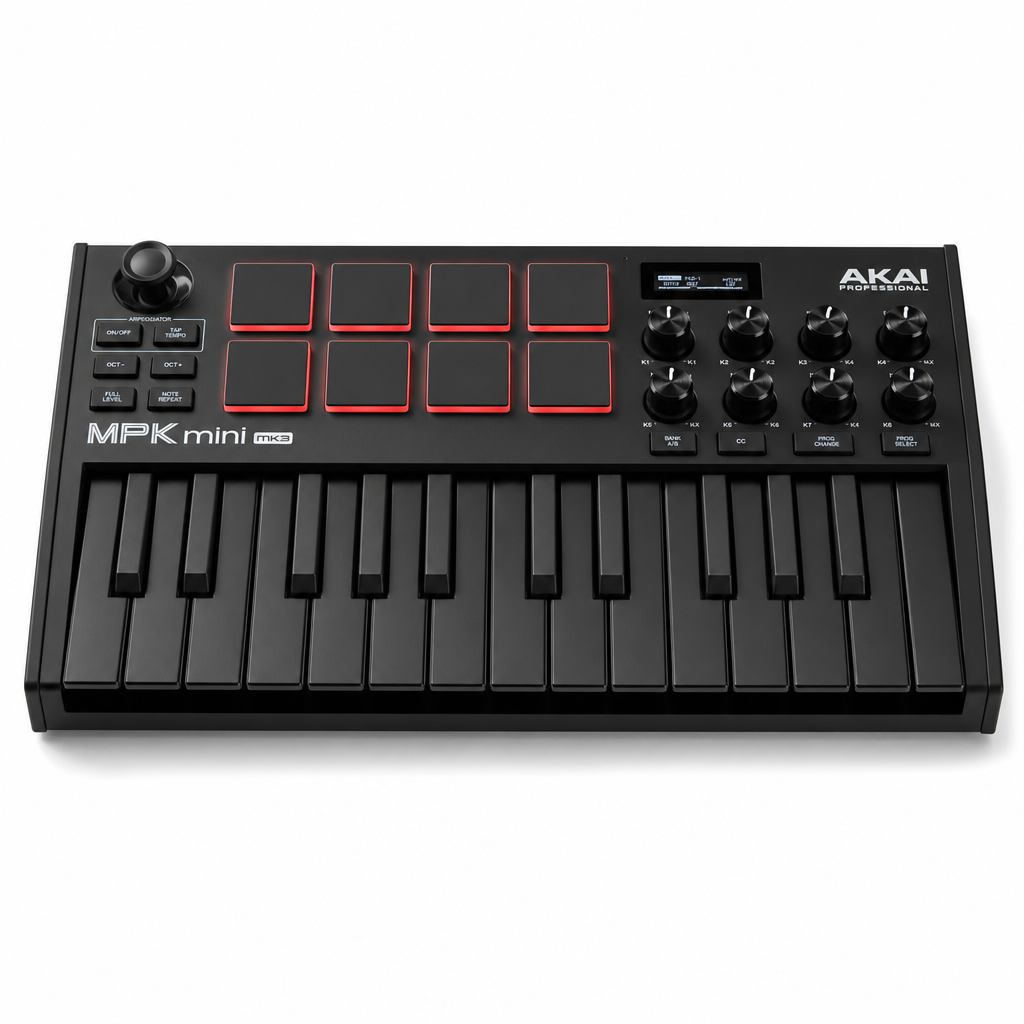
25건반 + 패드 8개 구성. USB 꽂으면 드라이버 없이 바로 인식되는 클래스컴플라이언트 방식이라 “연결만 되면 DAW 설정으로 넘어갈 수 있다”는 후기가 많습니다. 번들 소프트웨어(MPC Beats, Hybrid 3 등)도 함께 들어있어 DAW를 아직 정하지 않은 분에게도 실용적입니다.
Novation LaunchKey 49 MK4
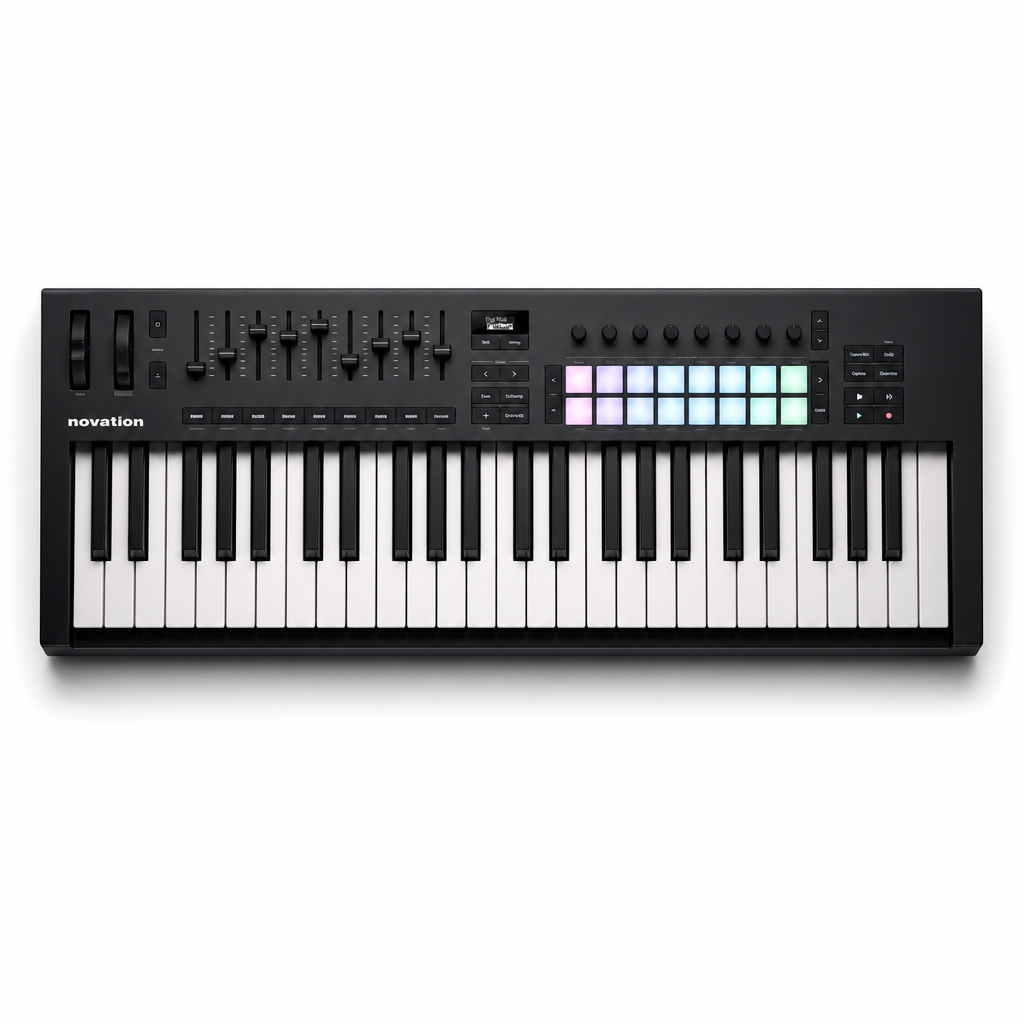
49건반으로 연주 공간이 넉넉하고, Ableton Live Lite 번들 포함입니다. Ableton 사용자라면 전용 컨트롤 레이어 덕분에 DAW 안에서 버튼이 자동으로 매핑되는 편의가 있습니다. USB 클래스컴플라이언트 지원.
KORG Keystage 49
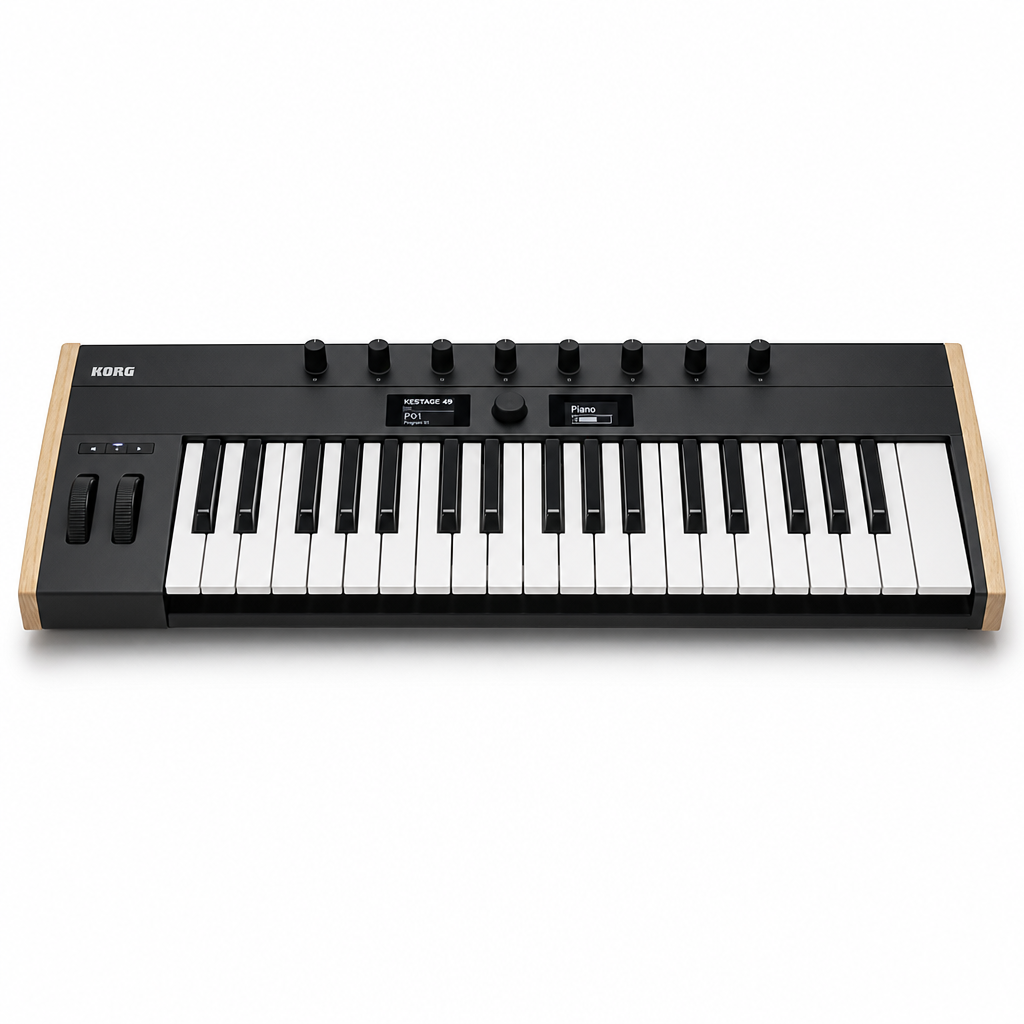
폴리 애프터터치(여러 건반을 동시에 눌렀을 때 각 건반의 압력을 개별로 감지하는 기능 — 표현력 있는 연주에 활용)를 지원합니다. 이 기능이 실제로 필요한지는 사용하는 소프트웨어 악기가 지원 여부를 먼저 확인 후 판단하면 됩니다.
같이 챙길 것 (실예산 계산)
MIDI 키보드만 사면 소리가 안 난다는 걸 이제 알았으니, 처음부터 세트로 예산을 잡는 것이 현실적입니다.
| 항목 | 가격 | 비고 |
|---|---|---|
| MIDI 키보드 본체 | 13~43만원 | MPK mini MK3 ~ Keystage 49 |
| DAW | 0~35만원 | GarageBand 무료 / Ableton Live Lite 번들 / FL Studio 구매 |
| 헤드폰 | 3~10만원 | 모니터링용 (소니 MDR-7506 등) |
| 오디오 인터페이스 (선택) | 10~20만원 | 헤드폰 음질 개선·레이턴시 감소. 입문엔 없어도 되지만 권장 |
| USB 케이블 (여분) | 1만원 내외 | 데이터 전송 가능 케이블 확인 |
| 키보드 스탠드 (선택) | 3~8만원 | iMi KSC-1000W 등 |
| 합계 | 약 20~80만원 | 헤드폰+DAW까지 포함 기준 |
그래도 해결이 안 된다면
위 단계를 다 확인했는데도 인식이 안 된다면, 가능성이 높은 남은 원인은 두 가지입니다.
- 케이블 자체 불량 — 다른 케이블로 교체 후 재시도
- OS 버전과 드라이버 비호환 — 제조사 지원 페이지에서 “지원 OS” 확인 후 펌웨어 업데이트
그래도 안 되면 매장에 가져오셔서 직접 연결 테스트를 해보는 게 가장 빠릅니다. 케이블·포트·소프트웨어 중 어디서 끊겼는지 현장에서 좁혀드릴 수 있습니다.