소리가 ‘흔들리는데’ 왜 안 멈추지? — LFO에서 처음 막히는 지점
신디사이저를 처음 잡으면 프리셋 소리를 고르다가 어느 순간 ‘이 소리, 계속 출렁이는데 어떻게 멈추나요?’라는 질문에 부딪힙니다. 매장에서도 자주 듣는 질문입니다. 그 출렁임의 정체가 대부분 LFO입니다.
LFO는 다음 항목에서 계속 막히는 경향이 있습니다.
- 레이트(Rate)를 올렸더니 소리가 이상하게 빠르게 떨린다
- 뎁스(Depth)를 올렸더니 음정이 너무 심하게 흔들린다
- 파형(Waveform)을 바꿨는데 뭐가 달라진 건지 모르겠다
이 세 가지를 순서대로 이해하면 LFO는 그냥 ‘소리를 주기적으로 흔드는 도구’라는 게 명확해집니다. 통념처럼 굳어진 오해 3가지를 먼저 짚고, 파라미터 조절 순서를 3단계로 정리합니다.
오해 1 — “LFO는 비브라토 전용이다”
→ 사실은: LFO가 비브라토를 만드는 건 맞지만, LFO 자체는 ‘무엇을 흔들 것인지’를 정하는 게 아닙니다. LFO는 그냥 느린 주기의 파형 신호입니다. 이 신호를 어디에 연결하느냐에 따라 결과가 완전히 달라집니다.
| LFO를 연결하는 대상(Destination) | 결과 |
|---|---|
| 음정(Pitch) | 비브라토 — 음정이 위아래로 흔들림 |
| 볼륨(Amplitude) | 트레몰로 — 소리가 커졌다 작아졌다 |
| 필터 컷오프(Filter Cutoff) | 워블(Wobble) — 소리가 열렸다 닫혔다 |
| 패닝(Pan) | 오토팬 — 좌우로 소리가 이동 |
이것만은 외워두기: LFO = 흔드는 주체, Destination = 무엇을 흔들지. 이 둘이 세트입니다.
오해 2 — “레이트가 높을수록 더 좋다”
→ 사실은: 레이트(Rate)는 LFO가 한 번 진동하는 속도입니다. Hz(헤르츠) 또는 BPM(비트 단위)으로 표시됩니다. 낮으면 천천히 출렁이고, 높으면 빠르게 떨립니다.
처음에 막히는 부분이 여기입니다. 레이트를 너무 높이면 비브라토가 아니라 소리가 긁히는 잡음처럼 들립니다. 반대로 너무 낮으면 연주 중에 변화를 거의 못 느낍니다.
입문자 기준점:
– 비브라토 목적: 4~6Hz 부근에서 시작
– 트레몰로 목적: 3~8Hz
– 워블(베이스·신스 리드): 0.5~2Hz (훨씬 느린 것이 자연스러움)
– BPM 싱크가 있는 신디사이저라면 1/4 또는 1/8 음표에 맞추면 곡 템포와 어긋나지 않음
오해 3 — “뎁스는 크면 클수록 효과가 강해서 좋다”
→ 사실은: 뎁스(Depth, 또는 Amount·Intensity라고 표기하는 신디사이저도 있음)는 LFO가 얼마나 크게 흔드는지의 폭입니다. 비브라토에서 뎁스가 지나치게 높으면 음정이 반음 이상 크게 흔들려서 연주가 무너진 것처럼 들립니다.
뎁스는 ‘티가 나되 거슬리지 않는 최소값’을 찾는 게 핵심입니다. 실제 연주 중에 들으면서 0부터 천천히 올리는 방식이 제일 빠릅니다.
뎁스 기준점 (Pitch에 연결한 경우):
– 미묘한 비브라토: 뎁스 10~20 (0~127 스케일 기준)
– 일반적인 비브라토: 뎁스 20~40
– 과장된 효과(의도적): 50 이상
단계별로 보면 — 파라미터 조절 순서 3단계
처음 LFO를 건드릴 때 순서가 뒤섞이면 ‘내가 뭘 바꿨는지’ 파악이 안 됩니다. 다음 순서를 지키면 훨씬 빠릅니다.
1단계. Destination(목적지) 먼저 고른다
무엇을 흔들지부터 정합니다. 비브라토를 원하면 Pitch, 볼륨 효과를 원하면 Amplitude. 신디사이저 모델에 따라 이 메뉴 이름이 다를 수 있습니다. Destination 없이 Rate·Depth만 올려봤자 소리 변화가 없거나 이상한 부분에 걸릴 수 있습니다.
2단계. Depth를 0으로 놓고 Rate를 먼저 설정한다
Depth가 0이면 LFO 효과가 소리에 적용되지 않습니다. 그 상태에서 Rate를 원하는 속도로 먼저 맞춥니다. 비브라토라면 5Hz 부근. BPM 싱크 기능이 있으면 1/8이나 1/4로 설정.
이 순서의 이유는 간단합니다 — Rate와 Depth를 동시에 올리면 둘 중 어느 쪽이 ‘이상한 소리’를 만드는지 알 수 없습니다.
3단계. Depth를 0부터 천천히 올린다
Rate가 결정된 뒤, Depth를 0에서 서서히 올리면서 ‘딱 이 정도면 되겠다’ 싶은 값에서 멈춥니다. 이 과정을 연주 중에 하면 실제 음악 맥락에서 얼마나 들리는지 바로 확인할 수 있습니다.
여기서 흔히 헷갈리는 것 — 파형(Waveform) 선택
LFO에는 어떤 모양으로 흔들지를 결정하는 파형(Waveform) 선택이 따로 있습니다. 파형이 뭔지 처음 보면 낯설지만, 아래 4가지만 알아두면 충분합니다.
| 파형 기호 | 모양 특징 | 소리에 미치는 느낌 |
|---|---|---|
| 사인파(Sine) | 부드러운 곡선 | 가장 자연스러운 비브라토·트레몰로 — 입문 기본값 |
| 삼각파(Triangle) | 뾰족한 산 모양 | 사인파와 비슷하지만 변화가 조금 더 직선적 |
| 사각파(Square) | 계단 모양 | 뚝뚝 끊기는 느낌 — 트레몰로에 쓰면 전자 느낌 강조 |
| 톱니파(Sawtooth) | 한쪽만 경사진 모양 | 쭉 올라갔다가 뚝 떨어지는 패턴 — 독특한 기계적 효과 |
입문자라면 사인파(Sine)에서 시작하세요. 다른 파형은 ‘이 소리 왜 이러지?’가 해결된 뒤에 탐색해도 늦지 않습니다.
실습하기 좋은 장비 — 물리 노브가 있어야 LFO가 손에 익는다
LFO는 소프트웨어 화면으로만 배우면 값을 클릭해서 바꿔도 변화가 와닿지 않는 경우가 많습니다. 노브를 손으로 돌리면서 소리가 바뀌는 걸 실시간으로 들어야 파라미터 감각이 빠르게 잡힙니다.
Roland JD-Xi 신디사이저
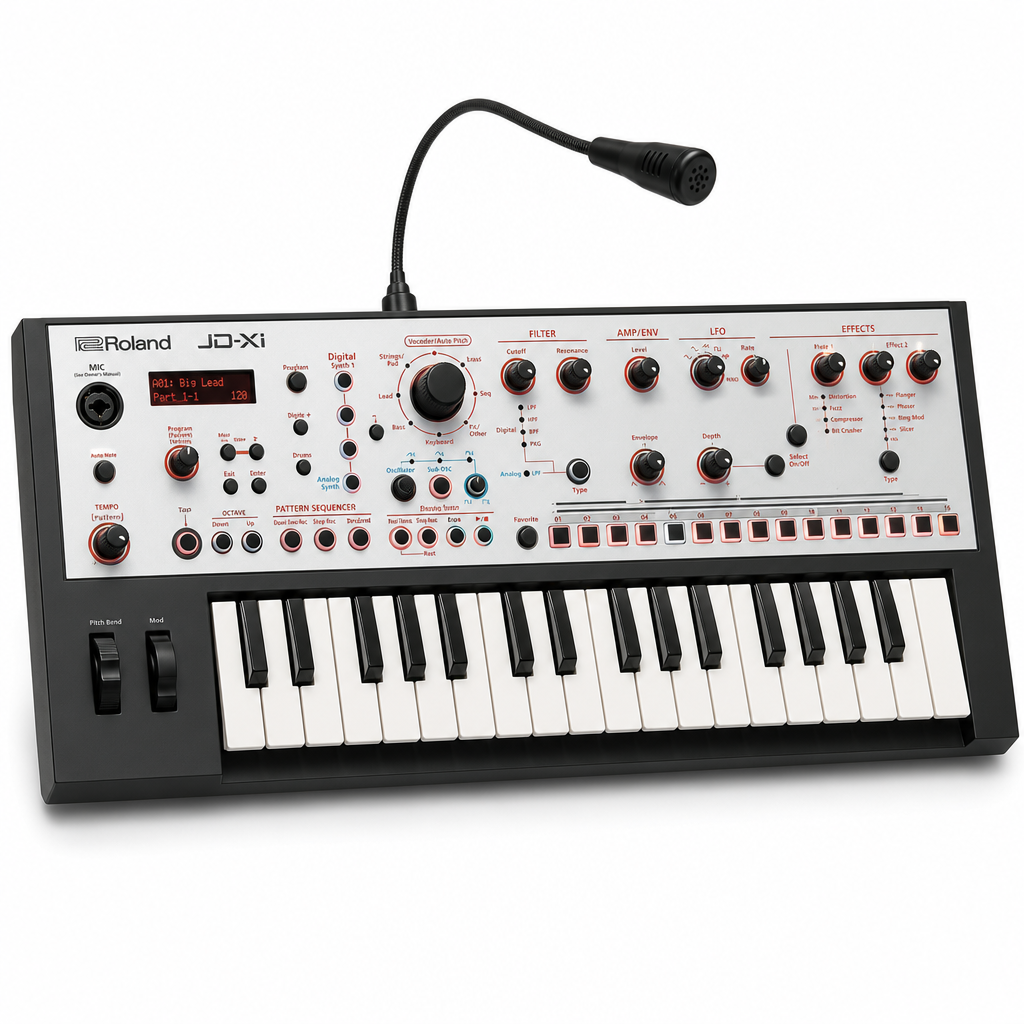
LFO 섹션이 패널 위에 물리 노브로 분리되어 있습니다. 레이트 노브, 뎁스 노브, 파형 선택 버튼이 한 자리에 모여 있어서 순서대로 손으로 돌리며 차이를 들을 수 있습니다. 입문자에게 파라미터 수가 많다는 지적이 있지만, LFO 섹션만 놓고 보면 오히려 구조가 직관적입니다.
Arturia KeyLab Essential MK3 49 (Black)
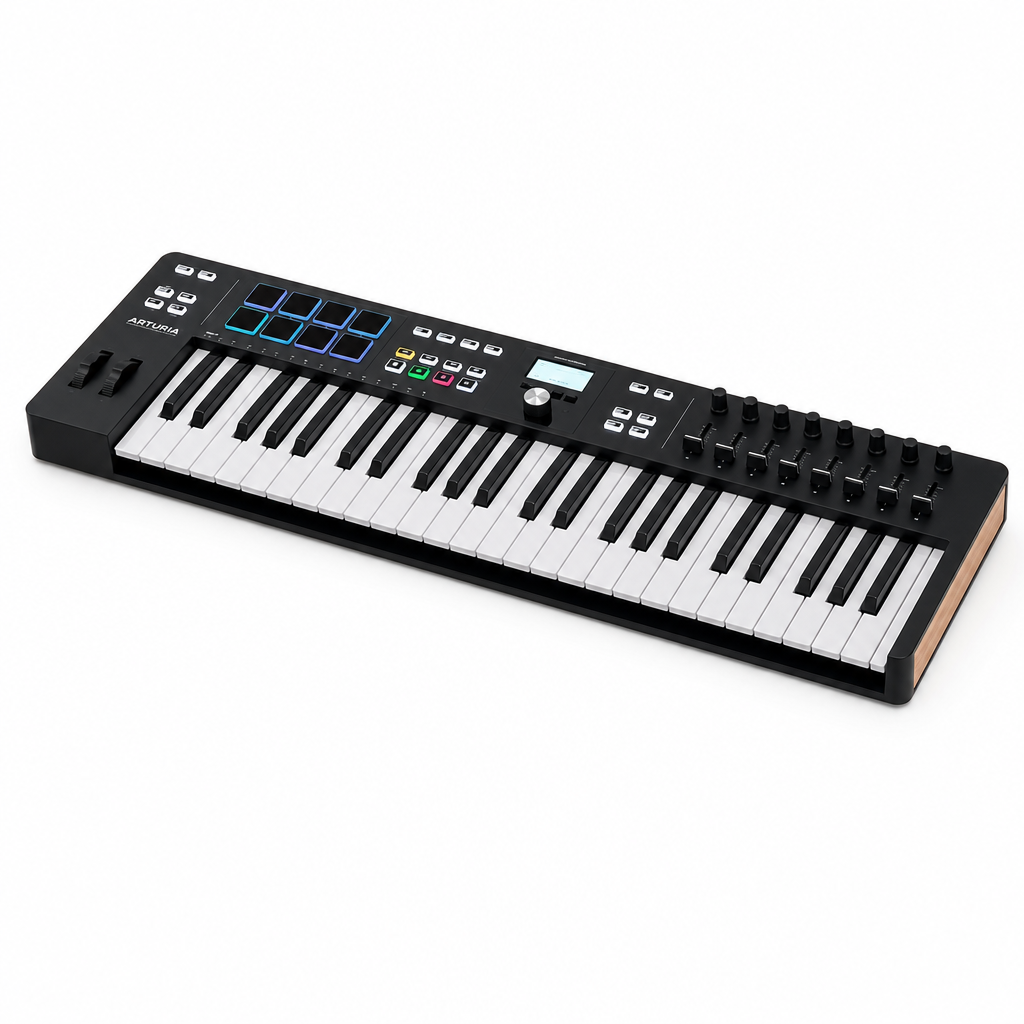
번들로 포함되는 Analog Lab 소프트웨어 신디사이저에 LFO 시각 편집 UI가 포함되어 있습니다. LFO 파형이 화면에 그림으로 표시되기 때문에, 파형 모양이 소리에 어떻게 연결되는지 눈으로 먼저 확인하기 좋습니다.
Novation Launchkey 49 MK4
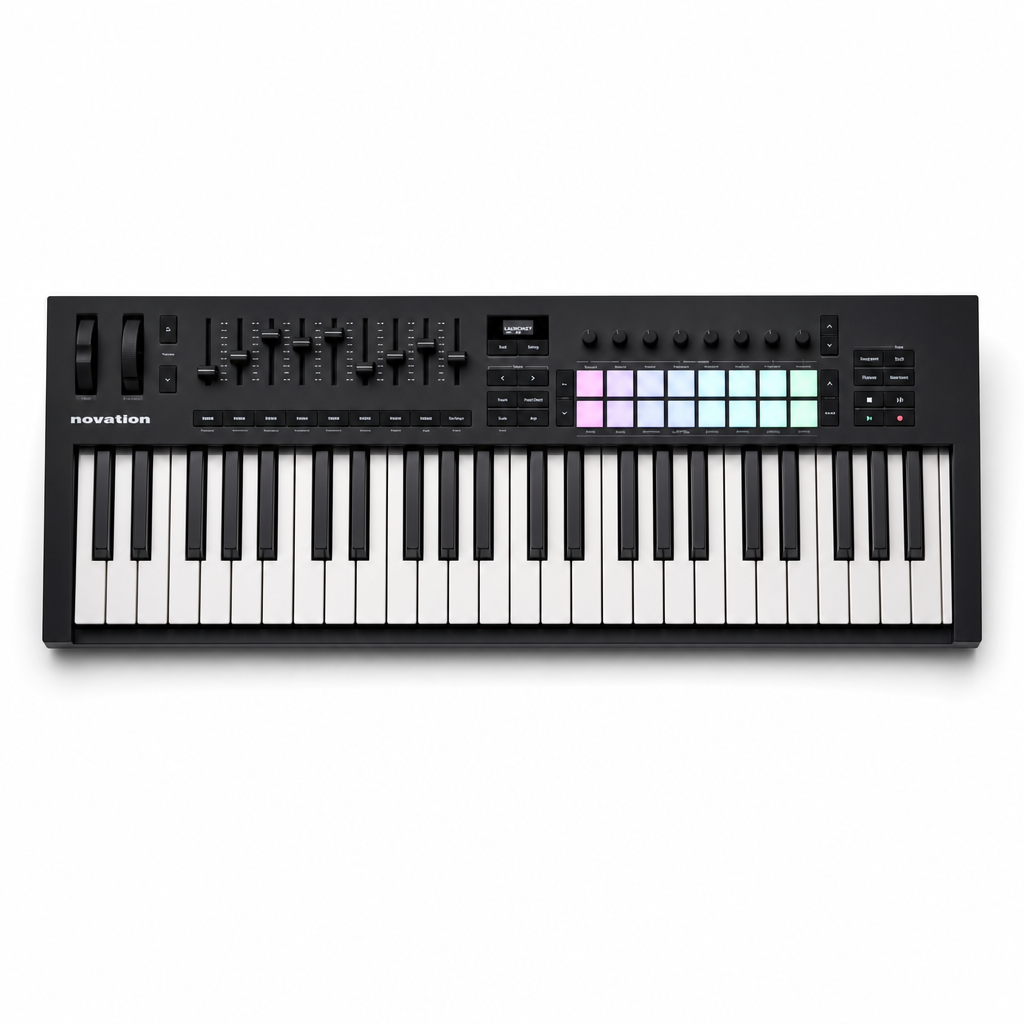
Ableton Live나 Logic 같은 DAW와 연결하면 소프트 신디사이저의 LFO 파라미터를 물리 노브에 직접 매핑할 수 있습니다. 화면과 손 움직임을 동시에 보면서 파라미터를 익히는 방식입니다.
Roland GO KEYS (GO-61K)
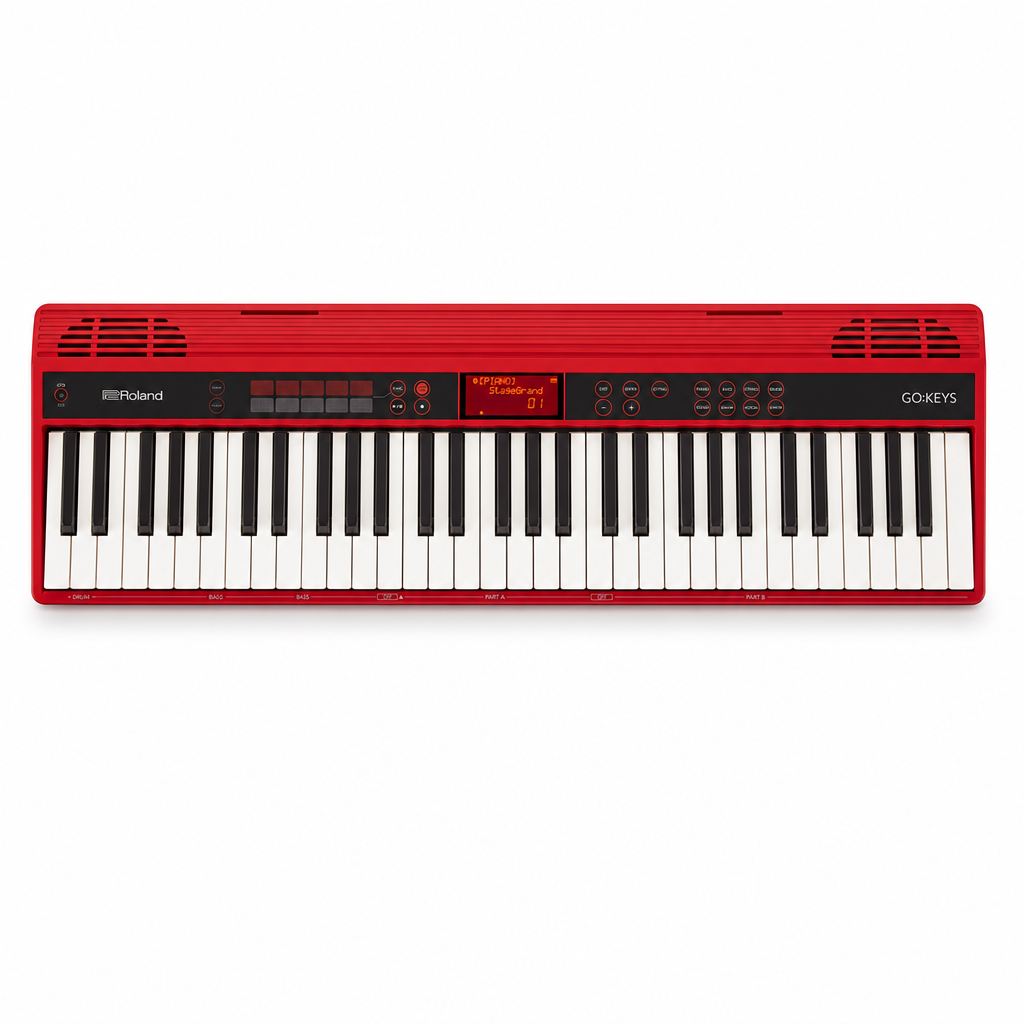
LFO 파라미터를 직접 수치로 편집하기는 어렵지만, 비브라토·트레몰로가 내장 프리셋에 세팅되어 있습니다. LFO가 어떤 소리를 만드는지 먼저 귀로 확인하고 싶을 때의 진입점으로 씁니다.
이것만은 외워두기 — LFO 3단계 요약
- Destination(목적지)부터 — Pitch, Amplitude, Filter 중 하나 먼저 고르기
- Depth 0, Rate 먼저 설정 — Rate를 원하는 속도로 맞춘 뒤
- Depth를 0에서 천천히 올리기 — 티가 나되 거슬리지 않는 값에서 멈추기
파형은 처음엔 사인파(Sine) 고정. 나머지 파형은 이 3단계가 손에 익은 뒤에 하나씩 바꿔보면 됩니다.
다음으로 볼 것
LFO를 어느 정도 익혔다면, 다음 단계는 엔벨로프(ADSR — Attack·Decay·Sustain·Release) 입니다. LFO가 소리를 시간 축으로 ‘반복해서’ 흔든다면, ADSR은 소리가 시작해서 끝날 때까지 ‘한 번’ 어떻게 변하는지를 결정합니다. 두 개를 같이 이해하면 신디사이저 소리 만들기의 큰 틀이 잡힙니다.