건반 꽂았는데 페달이 거꾸로 동작한다 — 이 증상, 처음엔 다 당황합니다
매장에서 자주 받는 문의 중 하나가 이겁니다. “서스테인 페달을 샀는데, 밟으면 소리가 끊기고 떼면 오히려 지속됩니다. 고장인가요?”
고장이 아닙니다. 거의 대부분 극성(Polarity) 설정 또는 연결 순서 문제입니다. 한 단계씩 보면 5분 안에 해결됩니다.
통념 1 — “TS 잭이나 TRS 잭이나 그냥 꽂으면 되겠지”
TS 잭과 TRS 잭은 모양이 비슷해서 헷갈리기 쉽습니다. 구분법은 단자 끝부분의 검은 띠(절연 고리) 개수로 봅니다.
- TS (Tip-Sleeve) — 검은 띠 1개. 모노 신호 전용. 가장 흔한 서스테인 페달 플러그.
- TRS (Tip-Ring-Sleeve) — 검은 띠 2개. 스테레오 또는 밸런스드(노이즈 방어) 신호용.
서스테인 페달은 대부분 TS 6.3mm 단자를 씁니다. 키보드 본체 쪽 입력 잭도 보통 TS로 설계돼 있는데, 일부 신디사이저·마스터키보드는 TRS 잭을 달고 있습니다. 이때 TS 페달을 꽂아도 소리는 납니다만, 극성 신호를 읽는 방식이 달라져서 동작이 반전될 수 있습니다.
핵심 정리: TS와 TRS는 ‘꽂힌다·안 꽂힌다’의 문제가 아니라 ‘신호를 어떻게 읽는가’의 문제입니다.
통념 2 — “극성이 뭔지 모르겠는데 그냥 스위치 켜면 되지 않나요”
극성(Polarity) 은 페달을 밟을 때 회로가 열리는지(Normally Open, NO) 닫히는지(Normally Closed, NC)를 결정하는 설정입니다. 쉽게 말하면, 키보드가 페달 신호를 “밟힘” 으로 해석하는 기준 방향입니다.
페달 제조사마다 기본 극성이 다릅니다.
| 제조사 계열 | 기본 극성 |
|---|---|
| Roland·Boss 계열 페달 | Normally Closed (NC) |
| Yamaha·Korg 계열 페달 | Normally Open (NO) |
| 호환 범용 페달 | 모델마다 다름 |
그래서 Roland 계열 키보드에 Yamaha 계열 페달을 꽂으면 극성이 맞지 않아 동작이 반대로 됩니다.
이 증상이면 보통 이 원인
- 밟으면 소리가 끊기고, 떼면 지속된다 → 극성 반전
- 페달을 꽂았을 때 이미 서스테인이 켜진 상태처럼 시작된다 → 키보드 전원을 켤 때 페달이 눌린 채로 인식됨 (아래 해결법 참고)
통념 3 — “전원 켠 다음에 페달 꽂으면 되겠지”
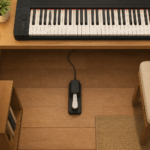
이게 실제로 가장 많이 틀리는 부분입니다. 반드시 키보드 전원을 켜기 전에 페달을 먼저 연결해야 합니다.
키보드는 부팅할 때 페달 잭 상태를 읽어서 “기준 상태(휴식 상태)” 를 기억합니다. 전원이 켜진 후에 페달을 꽂으면, 꽂히는 순간의 신호를 “눌린 상태” 로 오해해서 처음부터 서스테인이 걸린 것처럼 동작합니다.
단계별로 보면 — 올바른 연결 순서
- 키보드 전원 OFF 상태에서 서스테인 페달을 SUSTAIN 잭에 연결한다
- 페달에서 발을 완전히 뗀 채로 (밟지 않은 상태)
- 키보드 전원을 켠다
- 페달을 한 번 밟아 정상 동작 확인
이것만으로 해결되는 경우가 전체 문의의 절반 이상입니다.
여기서 흔히 헷갈리는 것 — 극성 스위치가 있는 페달 vs 없는 페달
일부 서스테인 페달 뒷면에는 POLARITY(극성) 슬라이드 스위치가 있습니다. 이 스위치를 반대쪽으로 밀면 NC·NO 전환이 됩니다.
- 내 페달 뒷면에 스위치가 있다면 → 반대로 밀어보세요. 대부분 해결됩니다.
- 스위치가 없는 저가형 페달이라면 → 키보드 본체 메뉴에서 Polarity(또는 Pedal Polarity) 설정을 찾아야 합니다.
KORG, Roland, Yamaha, Casio 대부분의 입문·중급 키보드는 메뉴 → MIDI 또는 System 설정 항목에서 Pedal Polarity를 Normal/Reverse로 바꿀 수 있습니다. 기종마다 경로가 다르니 제품 매뉴얼 PDF 에서 “Polarity” 또는 “페달 설정” 으로 검색하면 빠릅니다.
이것만은 외워두기 — 한 줄 요약 체크리스트
- [ ] 전원 켜기 전에 페달 먼저 꽂기
- [ ] 꽂을 때 페달에서 발 완전히 떼기
- [ ] 페달 뒷면 극성 스위치 확인 (있으면 반대로 전환)
- [ ] 그래도 반전이면 본체 메뉴 Polarity 설정 변경
- [ ] TS·TRS 단자 불일치 의심될 땐 다른 페달로 테스트
페달 새로 살 때 — 이 가격대에선 이게 무난합니다
서스테인 페달을 새로 고를 때 기준이 되는 것은 두 가지입니다: 내 키보드 브랜드 계열과 극성 스위치 유무.
- Roland 계열 키보드 → Boss FS-6 또는 Roland DP-10
- Yamaha·Korg·Casio 계열 → Korg DS-1H, Yamaha FC4A
- 브랜드 무관 범용으로 쓰고 싶다면 극성 스위치 내장 제품을 고르세요 (5~1만원 차이로 트러블슈팅 시간 아낄 수 있습니다)
페달 문제 없는데 키보드 자체를 처음 고른다면
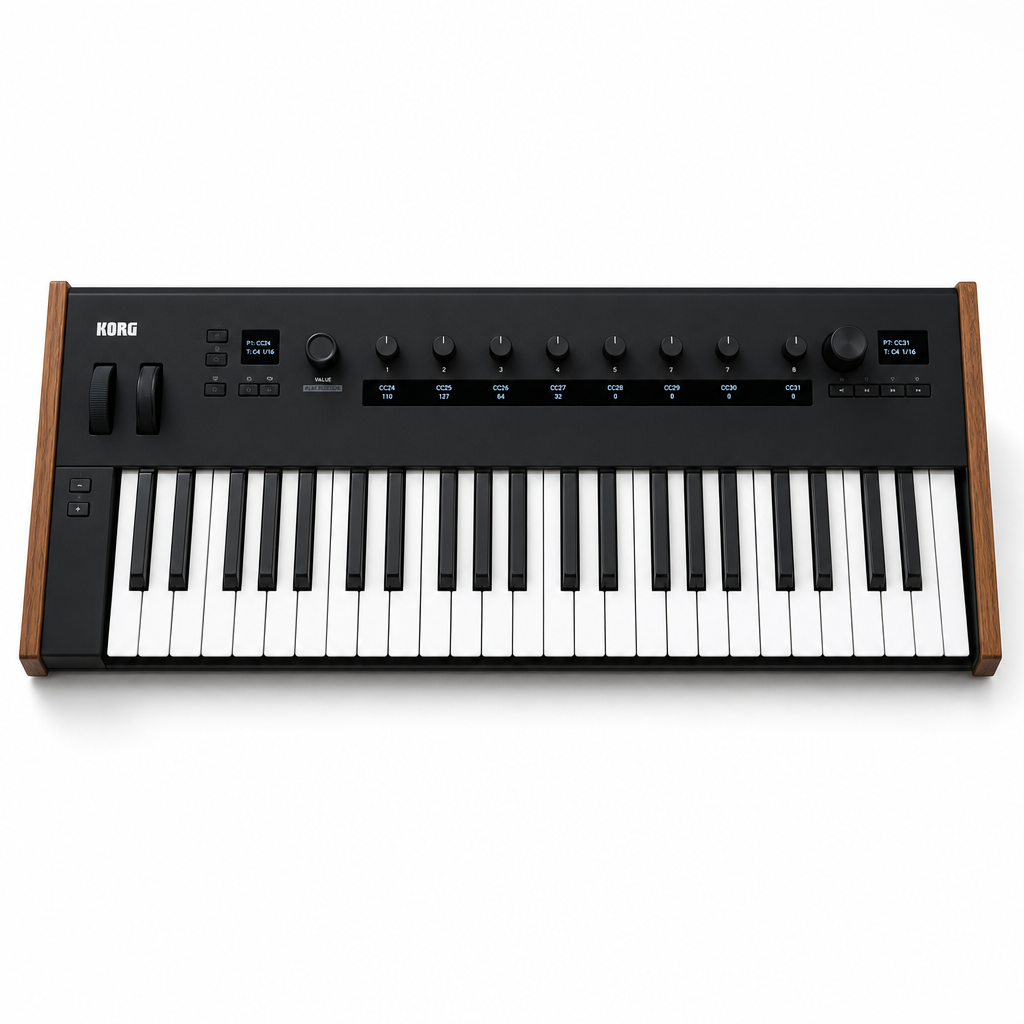
KORG Keystage 49는 서스테인 페달 극성 자동 감지 기능이 내장돼 있어, 위에서 설명한 연결 순서만 지키면 대부분 오류 없이 바로 동작합니다. 폴리 애프터터치(건반을 누른 채 압력을 조절해 음색 변화를 주는 기능)까지 지원해 입문 이후에도 오래 쓸 수 있습니다.
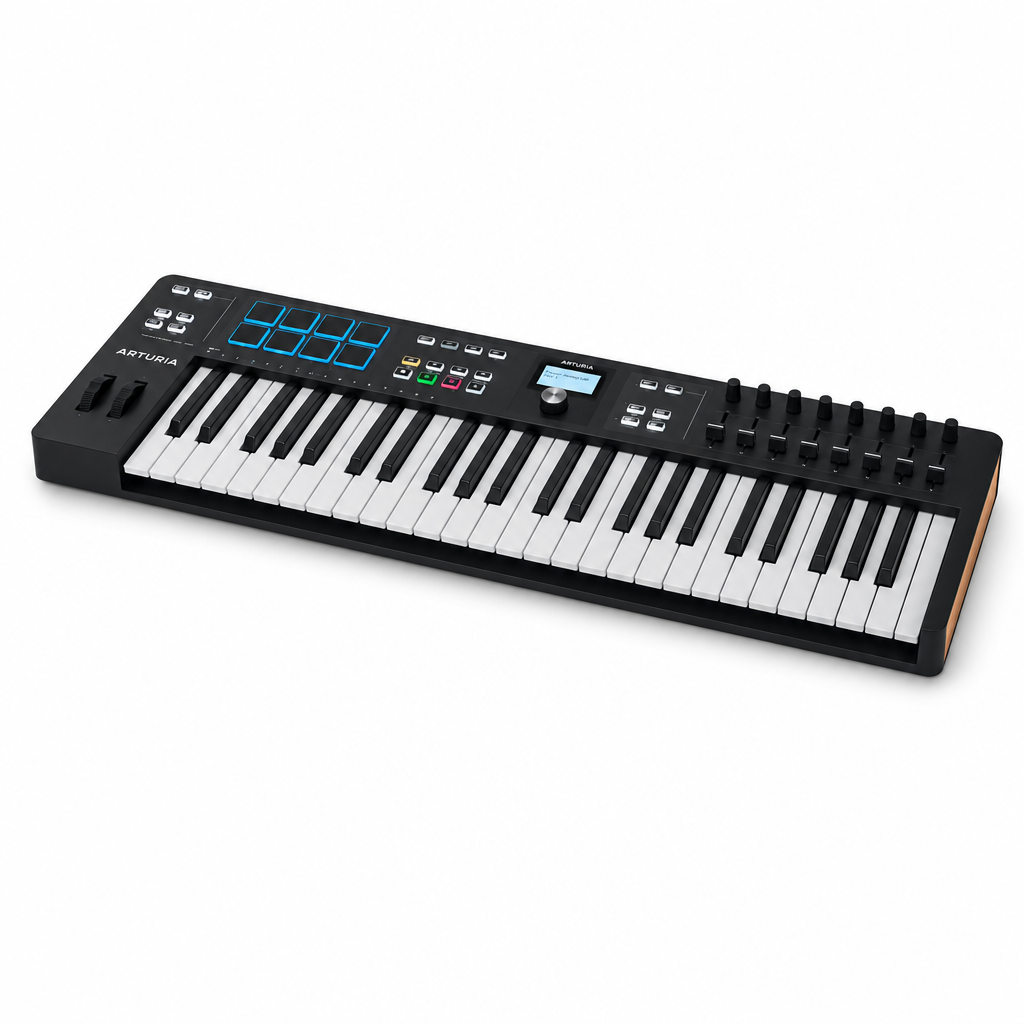
Arturia KeyLab Essential MK3 49는 TRS 단자를 채택해 일반 TS 페달을 꽂아도 노이즈·극성 오류 발생이 적습니다. Arturia Piano V 소프트웨어 번들이 포함돼 DAW 없이도 연결 직후 피아노 음원을 바로 쓸 수 있습니다.
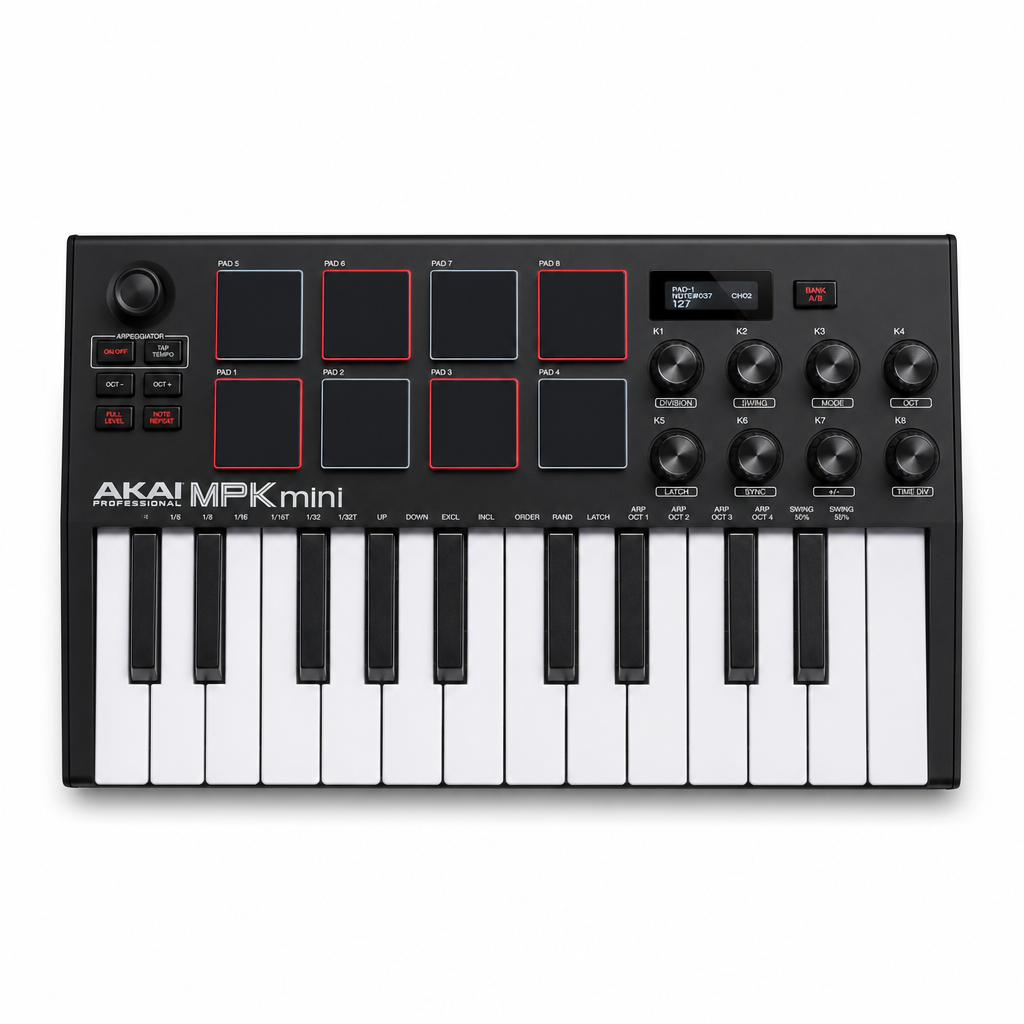
AKAI MPK mini MK3는 독립 서스테인 페달 잭 대신 풋스위치 입력 방식을 씁니다. 서스테인 기능을 소프트웨어에서 할당하는 구조라 극성 트러블슈팅 자체가 발생하지 않습니다. 책상 위 공간이 좁은 환경에서 작곡·편곡 위주로 시작하는 분에게 자주 추천되는 선택지입니다.
같이 사야 할 것 (실예산 계산)
키보드 본체만 보고 예산을 짜면 페달·스탠드·헤드폰에서 막힙니다.
| 항목 | 가격 | 비고 |
|---|---|---|
| 본체 (MIDI 컨트롤러 기준) | 13~43만원 | MPK mini MK3~Keystage 49 범위 |
| 서스테인 페달 | 1~4만원 | 극성 스위치 내장 제품 권장 |
| 키보드 스탠드 | 3~8만원 | iMi KSC-1000W, Hercules KS100B 등 |
| 헤드폰 | 3~10만원 | 모니터용 밀폐형 권장 |
| 오디오 인터페이스 (소프트웨어 음원 쓴다면) | 8~15만원 | Focusrite Scarlett Solo 등 |
| 케이블 (USB-A 또는 USB-C) | 1만원 내외 | 본체 동봉 여부 확인 |
| 합계 | 약 29~81만원 | 소프트웨어 음원 연결 여부에 따라 폭 넓음 |
소프트웨어 음원 없이 단독으로 소리를 내고 싶다면 Roland GO KEYS (GO-61K) 같은 자체 음원 내장 모델도 선택지입니다. 이 경우 인터페이스 비용을 절약할 수 있습니다.
다음 정리에서는 MIDI 컨트롤러와 스테이지 피아노의 차이, 그리고 자체 음원 내장 키보드를 언제 선택해야 하는지 다루겠습니다.