건반을 치는데 소리가 한 박 뒤에 나온다
처음 DAW(디지털 오디오 워크스테이션 — Ableton, GarageBand, Reaper 같은 녹음 소프트웨어)를 설치하고 건반을 연결했을 때 가장 먼저 부딪히는 문제가 이겁니다. 분명히 건반을 쳤는데 소리는 200~500ms 뒤에 나오는 것 같고, 그 상태로는 제대로 된 연주가 불가능하죠. 이걸 레이턴시(latency) — 입력 신호와 출력 소리 사이의 시간 지연 — 라고 부릅니다.
원인의 90%는 버퍼 사이즈(buffer size) 설정 하나입니다. 버퍼는 PC가 오디오 신호를 처리할 때 한 번에 담아두는 데이터 묶음 크기입니다. 크면 PC 부담이 줄어들지만 소리가 늦고, 작으면 실시간 연주에 가깝지만 PC가 버거울 때 지직거림(드롭아웃)이 납니다.
매장에서 자주 받는 질문 중 하나가 “오디오 인터페이스 샀는데 왜 소리가 늦어요”입니다. 대부분 드라이버를 제대로 안 잡은 채 Windows 기본 드라이버로 쓰고 있는 경우입니다.
단계별로 확인해봅니다.
준비물 확인
세팅 전에 다음 세 가지가 갖춰졌는지 먼저 봅니다.
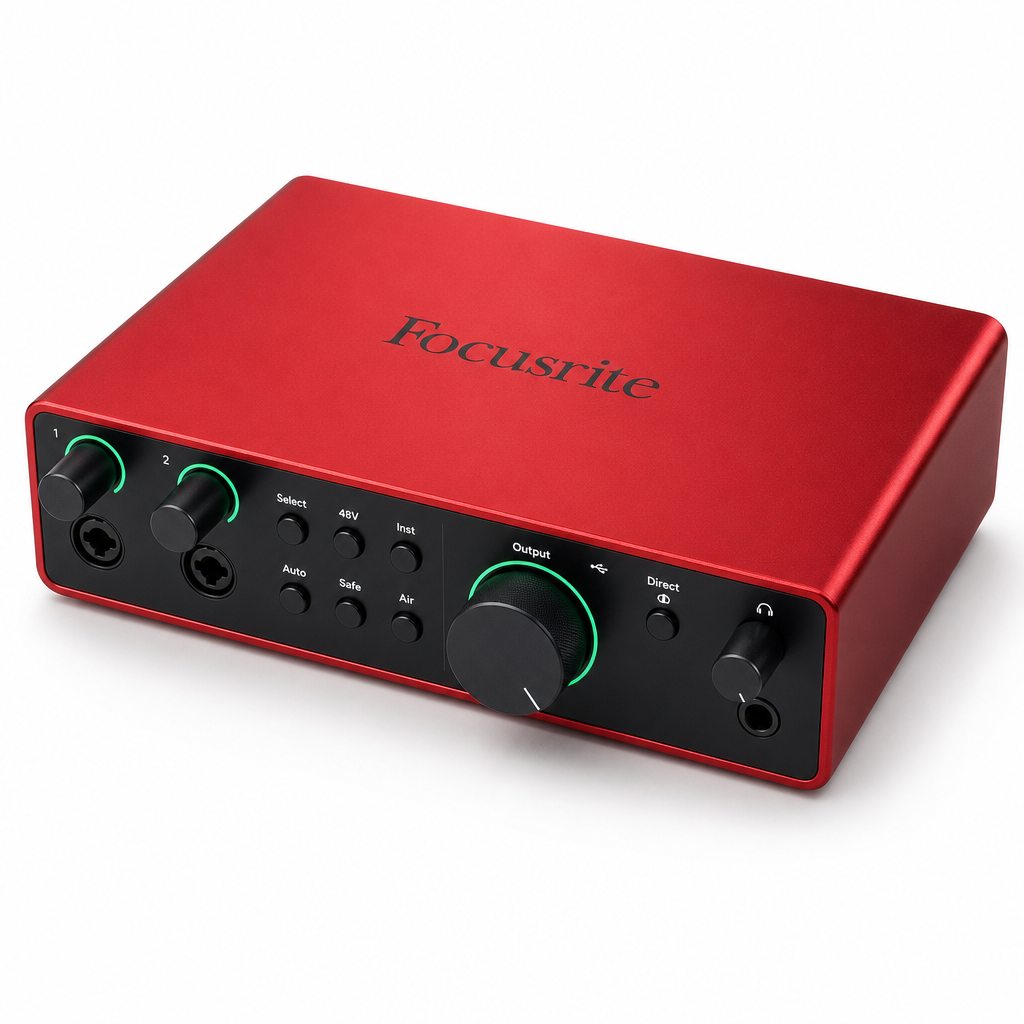
- 오디오 인터페이스 — Focusrite Scarlett 2i2, Audient iD4 mkII 같은 외장 인터페이스. PC 내장 사운드카드로는 저레이턴시 구동이 사실상 불가능합니다.
- 전용 드라이버(ASIO 드라이버) — ASIO(Audio Stream Input/Output)는 Windows에서 오디오를 OS를 거치지 않고 직접 처리하게 해주는 드라이버 방식입니다. 이게 없으면 버퍼를 아무리 줄여도 소용이 없습니다.
- DAW에서 올바른 드라이버 선택 — DAW 안 오디오 설정에서 내장 사운드카드가 아닌 인터페이스 ASIO 드라이버를 선택해야 합니다.
단계 1 — 전용 ASIO 드라이버 설치
- 오디오 인터페이스 브랜드 공식 사이트로 갑니다. Focusrite라면 focusrite.com → 지원(Support) → 드라이버 다운로드.
- 운영체제(Windows 10/11, macOS)에 맞는 최신 드라이버를 받아 설치합니다.
- Mac은 별도 ASIO 드라이버 불필요 — Core Audio가 기본으로 낮은 레이턴시를 처리합니다. Windows 사용자만 이 단계가 필수입니다.
- 설치 후 인터페이스를 USB에 다시 꽂고(재인식), 기기가 드라이버 목록에 뜨는지 장치 관리자에서 확인합니다.
⚠ PC 내장 사운드카드 드라이버와 충돌이 나는 경우가 있습니다. 인터페이스 ASIO 드라이버 설치 후에는 DAW에서 출력 장치를 반드시 인터페이스로 바꿔줘야 합니다.
단계 2 — DAW 오디오 설정에서 드라이버 선택
아래는 DAW별 경로입니다. 처음 세팅할 때 헷갈리는 부분 위주로 적었습니다.
| DAW | 경로 | 선택할 드라이버 |
|---|---|---|
| Ableton Live | Preferences → Audio → Driver Type | ASIO → (인터페이스 이름) |
| Reaper | Options → Preferences → Audio → Device | ASIO → (인터페이스 이름) |
| Logic Pro X (Mac) | Preferences → Audio → Devices | Core Audio → (인터페이스 이름) |
| GarageBand (Mac) | 환경설정 → 오디오/MIDI | 자동 인식 — 인터페이스 연결만 하면 됨 |
| Cubase | Studio → Studio Setup → VST Audio System | ASIO → (인터페이스 이름) |
“Built-in Output”, “Realtek HD Audio”, “Windows Audio” 같은 항목이 선택돼 있다면 그게 문제의 원인입니다. 반드시 인터페이스 ASIO 드라이버로 바꿔주세요.
단계 3 — 버퍼 사이즈 조정
DAW 드라이버 선택 후, 같은 설정 화면에 버퍼 사이즈(Buffer Size) 또는 샘플 사이즈 항목이 있습니다.
수치는 보통 32 / 64 / 128 / 256 / 512 / 1024 샘플 단위로 선택합니다.
실시간 연주·모니터링 중이라면 → 64~128 샘플
믹싱·편집만 한다면 → 256~512 샘플
처음 시작 지점은 128 샘플이 가장 무난합니다. 이 값에서 지직거림 없이 소리가 나오면 64로 한 단계 낮춰보고, 드롭아웃이 나면 256으로 올립니다.
샘플률(Sample Rate — 1초에 오디오를 몇 번 캡처하는지, 보통 44100Hz 또는 48000Hz)도 여기서 설정합니다. 특별한 이유 없으면 44100Hz로 두세요. 192kHz 같은 높은 수치는 PC 부담만 늘고 입문 단계에선 차이를 체감하기 어렵습니다.
단계 4 — 다이렉트 모니터링 켜기
여기서 많이 놓치는 포인트입니다.
다이렉트 모니터링(Direct Monitoring) — 오디오 신호를 DAW를 통하지 않고 인터페이스 자체에서 바로 헤드폰으로 내보내는 기능입니다. DAW를 통하면 버퍼 사이즈만큼 지연이 생기지만, 다이렉트 모니터링을 켜면 그 지연 없이 자기 목소리·연주를 실시간으로 들을 수 있습니다.
- Focusrite Scarlett 2i2: 인터페이스 전면 “Direct Monitor” 버튼 ON
- Audient iD4 mkII: iD4 소프트웨어 → Monitor Mix에서 Input 볼륨 올리기
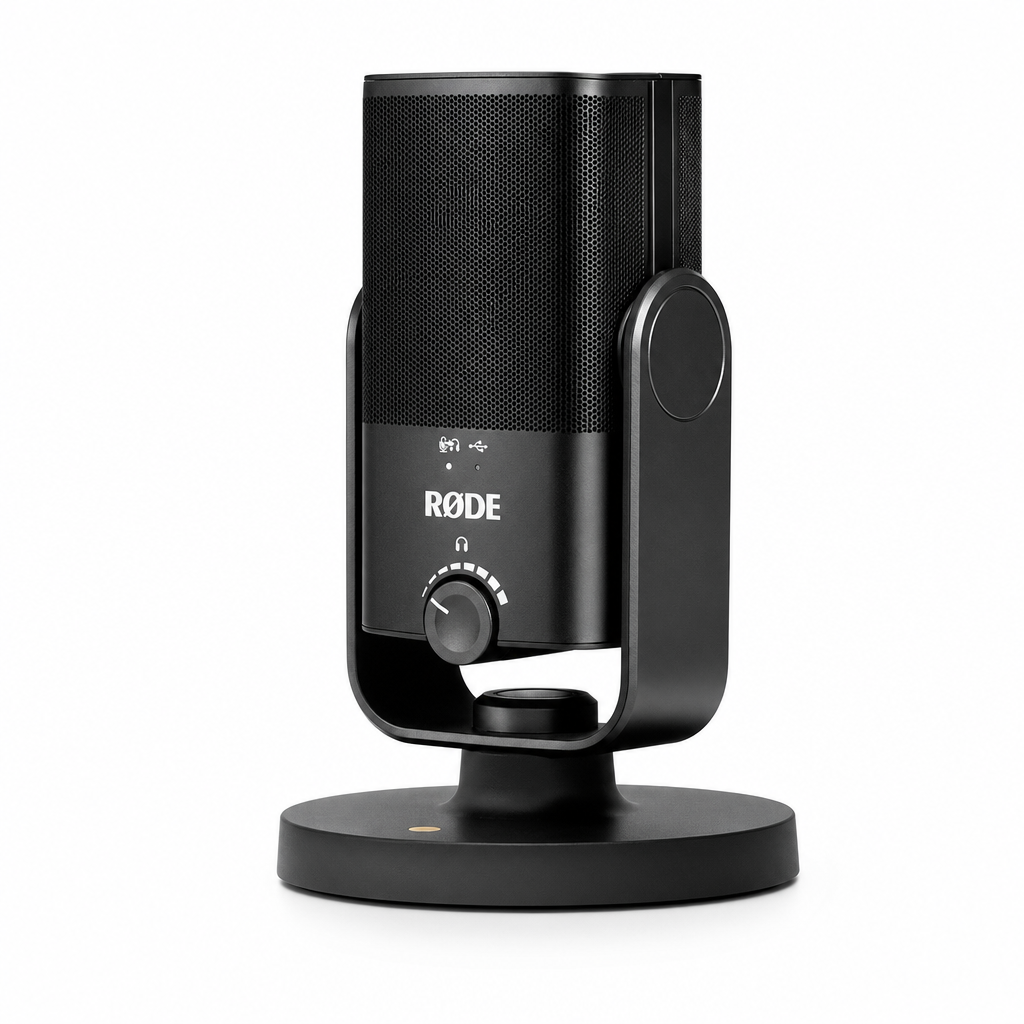
- RODE NT USB Mini: 내장 헤드폰 잭에 꽂으면 자동으로 제로레이턴시 모니터링 적용
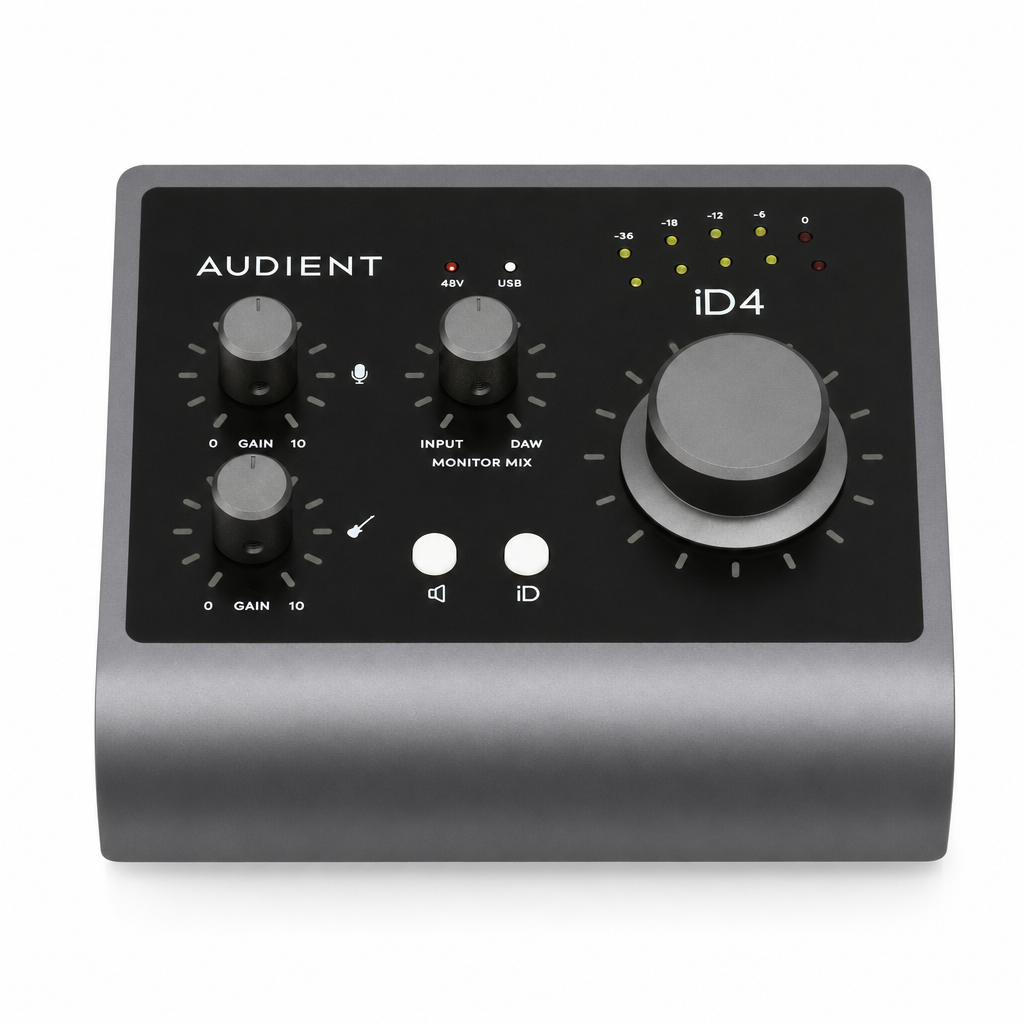
다이렉트 모니터링을 쓸 때는 DAW의 해당 트랙 모니터 버튼(보통 스피커 아이콘 또는 “I” 버튼)을 꺼두는 것이 좋습니다. 양쪽 다 켜면 소리가 두 번 들리는 이중 울림이 납니다.
단계 5 — 최종 확인 및 미세 조정
- DAW에서 빈 트랙을 하나 열고 마이크 또는 건반을 연결 후 입력 레벨이 잡히는지 확인합니다.
- 헤드폰을 끼고 건반을 쳤을 때 소리 지연이 느껴지는지 체크합니다.
- 지연이 여전히 느껴진다면: 버퍼 64 → 32로 한 단계 더 낮춥니다.
- 지직거림(클리킹, 크래클링)이 난다면: 버퍼를 128 → 256으로 올리거나, 아래 ‘흔한 실수’ 목록을 확인합니다.
- Focusrite 사용자라면 Focusrite Control 앱에서 버퍼와 샘플률을 DAW와 동일하게 맞춰야 합니다. 앱과 DAW 수치가 다르면 드롭아웃이 납니다.
흔한 실수 4가지
① USB 허브에 연결 — 오디오 인터페이스는 반드시 PC 본체 USB 포트에 직결해야 합니다. USB 허브를 통하면 대역폭이 부족해 드롭아웃이 납니다.
② 샘플률 불일치 — DAW는 44100Hz, 오디오 인터페이스 소프트웨어는 48000Hz로 다르게 설정하면 잡음·속도 변조가 납니다. 둘을 맞춰야 합니다.
③ 백그라운드 프로그램 — Chrome, Steam, 영상 스트리밍이 동시에 켜져 있으면 CPU를 잡아먹어 128 샘플에서도 드롭아웃이 날 수 있습니다. 녹음 중에는 불필요한 앱을 닫습니다.
④ 전원 설정 — Windows의 절전 모드가 CPU 성능을 낮추면서 레이턴시가 불안정해집니다. 제어판 → 전원 옵션 → “고성능”으로 바꿔두세요.
마무리 Q&A
Q. 오디오 인터페이스 없이 버퍼를 낮출 수 있나요?
ASIO4ALL이라는 무료 드라이버를 PC 내장 사운드카드에 설치해 어느 정도 레이턴시를 줄일 수 있습니다. 하지만 안정성이 낮고 64 샘플 이하에서 드롭아웃이 잦습니다. 보컬·건반 녹음이 목적이라면 전용 인터페이스 구매가 훨씬 현실적입니다.
Q. 버퍼를 32로 낮췄는데도 지연이 느껴집니다.
DAW 오디오 설정에서 총 레이턴시(Round-Trip Latency) 수치를 확인해보세요. 32 샘플 / 44100Hz 기준으로 이론값은 약 1.5ms인데, 표시 수치가 20ms 이상이라면 드라이버가 제대로 잡히지 않은 겁니다. ASIO 드라이버 재설치부터 다시 확인합니다.
Q. Mac에서는 ASIO 드라이버가 필요 없다고 하는데 세팅이 달라지나요?
Mac은 Core Audio가 ASIO 역할을 합니다. DAW에서 드라이버 타입을 “Core Audio”로 선택하고 버퍼 사이즈만 조정하면 됩니다. 과정은 동일하고 드라이버 설치 단계만 생략됩니다.