최근 1년, 홈레코딩 관련 문의 중 가장 많이 올라온 질문 하나
“들으면서 치는데 내 소리가 한 박자 늦게 들려요. 노트북이 느린 건가요?”
2025~2026년 사이 홈레코딩 입문자가 빠르게 늘면서, 이 질문이 커뮤니티에 거의 매일 올라오고 있습니다. 결론부터 말하면 노트북 성능보다 버퍼 사이즈(Buffer Size) 설정이 맞지 않는 경우가 대부분입니다. 이 글에서는 원인 파악부터 DAW 설정, 그리고 설정 후에도 안 잡힐 때 점검할 포인트까지 순서대로 짚습니다.
레이턴시가 뭔지부터 — 1줄 정리
레이턴시(Latency)는 소리가 마이크나 기타에서 들어와 내 헤드폰으로 나오기까지 걸리는 시간 지연입니다. 사람은 보통 20ms(0.02초) 이상이 되면 “뭔가 느리다”고 느끼고, 50ms를 넘으면 연주 자체가 힘들어집니다.
이 지연의 핵심 원인이 버퍼 사이즈입니다. 버퍼는 소리 데이터를 잠깐 모아뒀다가 한꺼번에 처리하는 임시 저장 공간인데, 크면 클수록 CPU는 편하지만 지연이 길어지고, 작으면 지연은 줄지만 CPU가 버티지 못하면 소리가 끊기거나 튀는 노이즈(크랙킹)가 생깁니다.
준비물 확인
설정 전에 아래가 갖춰진 상태인지 먼저 확인하세요.
- 오디오 인터페이스 또는 USB 마이크 (드라이버 설치 완료)
- DAW 소프트웨어 (Reaper, GarageBand, Logic, Ableton 등)
- 헤드폰 또는 모니터 스피커
- 오디오 인터페이스를 쓴다면 제조사 전용 드라이버(ASIO 드라이버) — Windows 기준 필수
ASIO(에이시오)란 Windows에서 오디오를 최소한의 지연으로 처리하기 위한 드라이버 방식입니다. macOS는 별도 설치 없이 Core Audio가 이 역할을 합니다.
단계별 해결법
1단계 — DAW의 오디오 드라이버 설정 확인
무엇을 만지는가: DAW 환경설정 → 오디오 장치 항목
- DAW를 열고 환경설정(Preferences) 또는 오디오 설정(Audio Settings)으로 진입합니다.
- 드라이버 종류를 확인합니다.
– Windows라면 ASIO 로 설정되어 있어야 합니다. “MME” 또는 “DirectSound”로 되어 있으면 레이턴시가 수백 ms 단위로 발생합니다. 반드시 ASIO로 바꾸세요.
– macOS라면 Core Audio가 기본이고, 별도 변경은 불필요합니다. - 오디오 인터페이스가 목록에 제대로 표시되는지 확인합니다. 없다면 드라이버가 제대로 설치되지 않은 것입니다 — 제조사 홈페이지에서 재설치.
이 증상이면 보통 이 원인: DAW를 처음 설치했을 때 기본값이 MME로 잡히는 경우가 많습니다. ASIO 드라이버가 없어서 생긴 문제라면 ASIO4ALL(무료)을 설치해 임시 대응할 수 있습니다.
2단계 — 버퍼 사이즈 줄이기
무엇을 만지는가: 오디오 드라이버 설정 창의 Buffer Size (샘플 수 단위)
- ASIO 드라이버가 잡혔다면, 같은 오디오 설정 창에서 Buffer Size 항목을 찾습니다. 단위는 “샘플(Samples)”입니다.
- 일반적으로 입문자 설정값은 512~2048 샘플로 잡혀 있습니다. 여기서 128 또는 256 샘플로 낮춥니다.
– 128 샘플 기준, 샘플레이트 44.1kHz에서 약 2.9ms 왕복 지연이 나옵니다. 연주 모니터링에 충분한 수준. - 설정 후 DAW에서 오디오 트랙을 하나 만들어 직접 들어가며 체감 레이턴시를 확인합니다.
이 증상이면 보통 이 원인: 버퍼를 128 이하로 내렸는데도 끊기거나 “파파팍” 소리(크랙킹)가 나면 CPU가 처리를 못 따라가는 것입니다. 3단계로 넘어가세요.
3단계 — CPU 부하 줄이기 (크랙킹이 생길 때)
무엇을 만지는가: 불필요한 플러그인·트랙 비활성화, 샘플레이트 점검
- 지금 세션에 걸려 있는 리버브·딜레이·EQ 플러그인을 일시적으로 끄거나 바이패스합니다. 녹음 중에는 플러그인을 최소화하는 게 기본 습관입니다.
- 샘플레이트(Sample Rate) — 1초에 얼마나 많은 오디오 데이터를 처리하는지 나타내는 수치 — 를 확인합니다. 일반 홈레코딩은 44.1kHz 또는 48kHz면 충분합니다. 96kHz나 192kHz로 설정돼 있으면 CPU 부하가 2~4배 올라갑니다.
- 멀티코어 CPU라면 DAW 설정에서 멀티코어 처리(Multicore Processing) 또는 멀티스레딩 옵션을 활성화합니다.
- 그래도 안 잡히면 버퍼를 다시 256~512 샘플로 올리고, 대신 오디오 인터페이스의 다이렉트 모니터링 기능을 켭니다.
다이렉트 모니터링이란 소리가 DAW를 통하지 않고 인터페이스 내부에서 바로 헤드폰으로 나오는 기능입니다. 소프트웨어 처리를 완전히 건너뛰어 레이턴시가 사실상 0에 가깝습니다. 다만 DAW 플러그인 이펙트 소리는 들리지 않는 트레이드오프가 있습니다.
여기서 흔히 헷갈리는 것
“버퍼를 아무리 줄여도 소리가 늦어요”
USB 허브를 거치거나 USB 2.0 포트에 연결했을 때 이런 현상이 자주 납니다. 오디오 인터페이스는 PC 본체 USB 포트에 직결하는 게 원칙입니다. 허브 경유 시 USB 통신 지연이 추가로 붙어서 버퍼 세팅으로 해결이 안 됩니다.
“Zoom 미팅이나 Discord 쓰면서 DAW 켜면 더 끊겨요”
Windows의 경우 화상 회의 프로그램이 오디오 드라이버를 별도로 점유합니다. DAW 작업 중에는 Zoom·Discord를 닫거나, Windows 사운드 설정에서 기본 출력 장치를 오디오 인터페이스가 아닌 다른 장치로 설정해 충돌을 피하세요.
“USB 마이크를 쓰는데 인터페이스 ASIO 설정이 없어요”
USB 마이크는 자체적으로 오디오 처리를 하기 때문에 외부 인터페이스가 없습니다. ASIO 드라이버 설정 대신, DAW에서 해당 USB 마이크 장치를 직접 선택하면 됩니다. 단, 이 경우 버퍼 세팅 폭이 좁아 레이턴시 관리가 제한적입니다. 다이렉트 모니터링이 내장된 제품을 고르는 이유가 여기 있습니다.
레이턴시 없이 녹음하는 가장 빠른 방법 — 마이크 선택도 영향
오디오 인터페이스 없이 시작하는 경우, 제품 선택에서 이미 레이턴시 관리의 절반이 결정됩니다.
RODE NT USB Mini
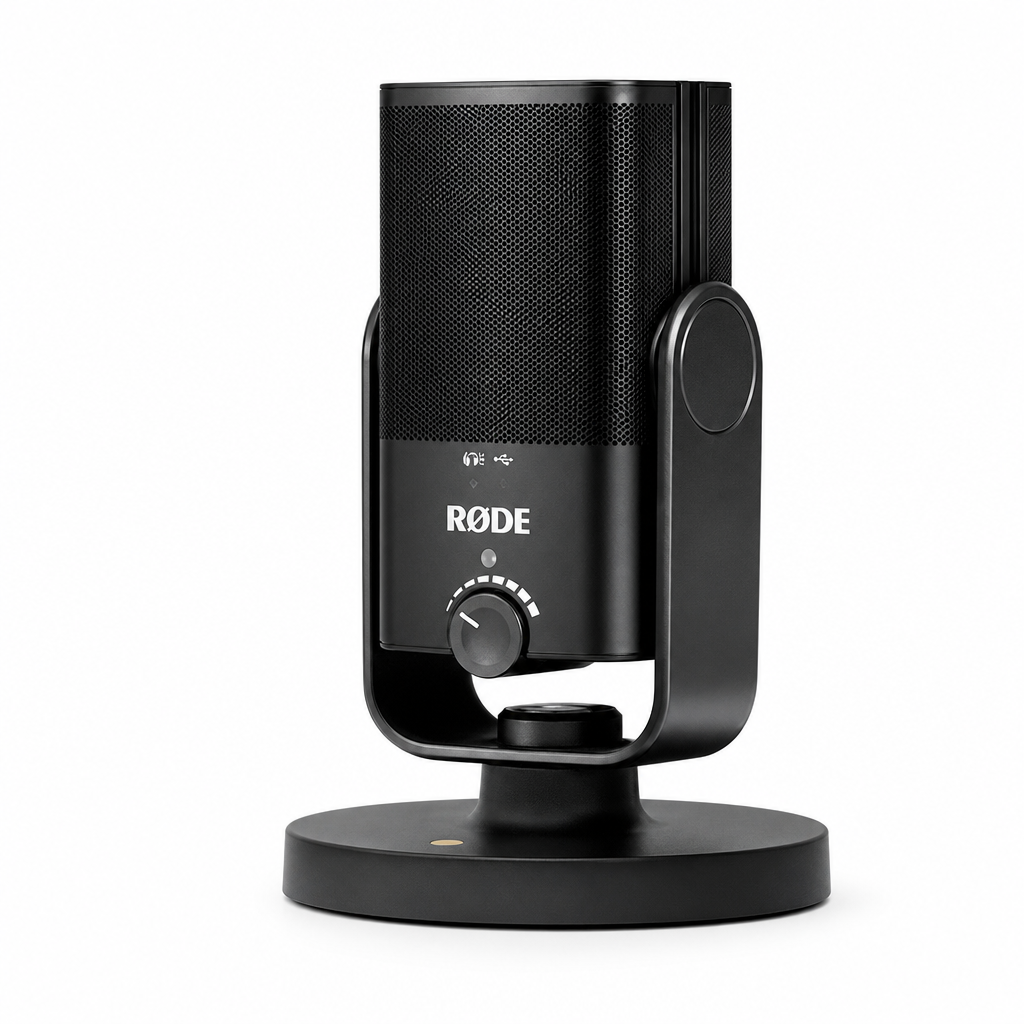
USB 직결 방식으로 드라이버 설치가 필요 없습니다. 플러그앤플레이 구조 덕분에 버퍼 설정이 단순하고, 입문자 후기에서 “설치하자마자 DAW에서 바로 잡혔다”는 반응이 많습니다. 다만 XLR 단자가 없어서 나중에 인터페이스로 업그레이드할 때 마이크 자체를 교체해야 합니다.
Kurzweil KM2U USB 콘덴서마이크 (블랙)
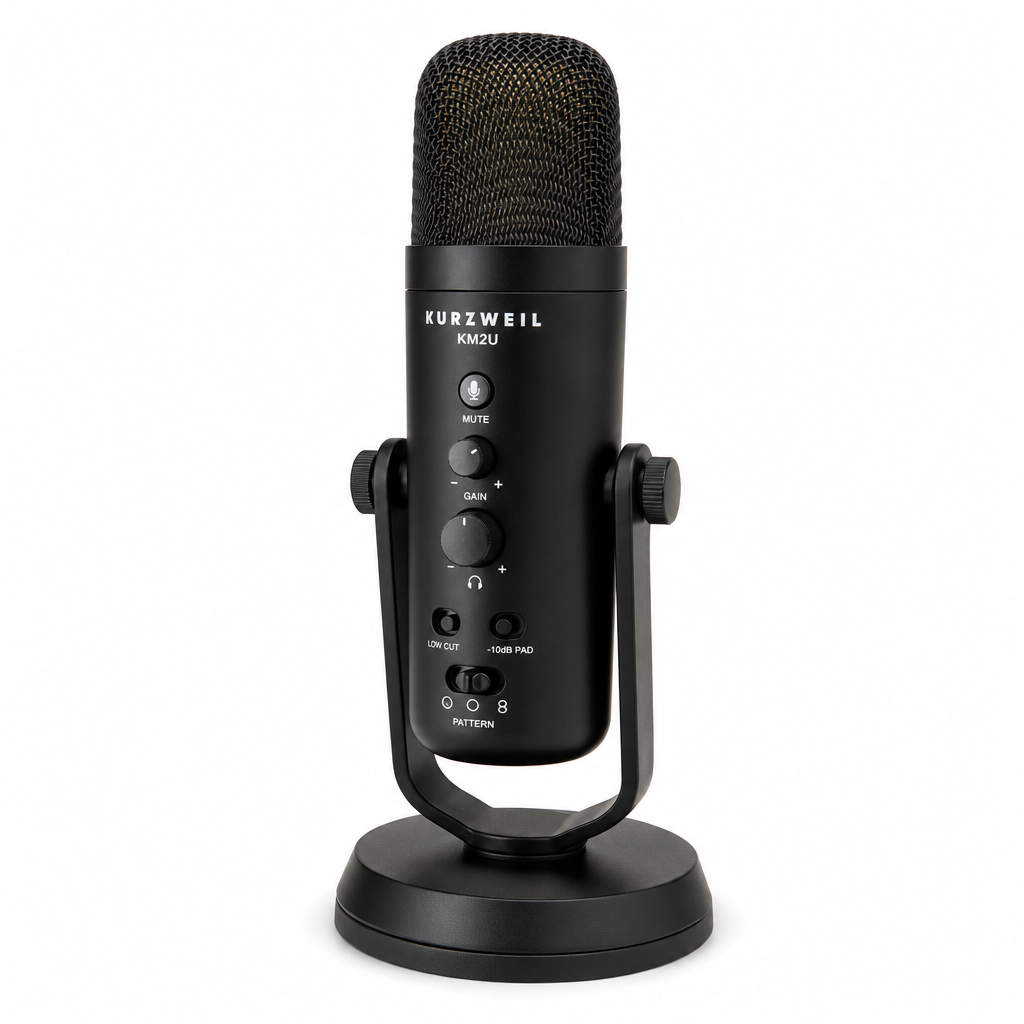
7만원 이하 USB 마이크 중 헤드폰 직접 모니터링 단자가 달려 있는 몇 안 되는 모델입니다. DAW의 소프트웨어 처리를 거치지 않고 자기 목소리를 바로 들을 수 있어, 버퍼 설정과 무관하게 레이턴시 체감을 크게 낮춥니다.
Yamaha AG01 라이브 스트리밍 USB 마이크 (Black)
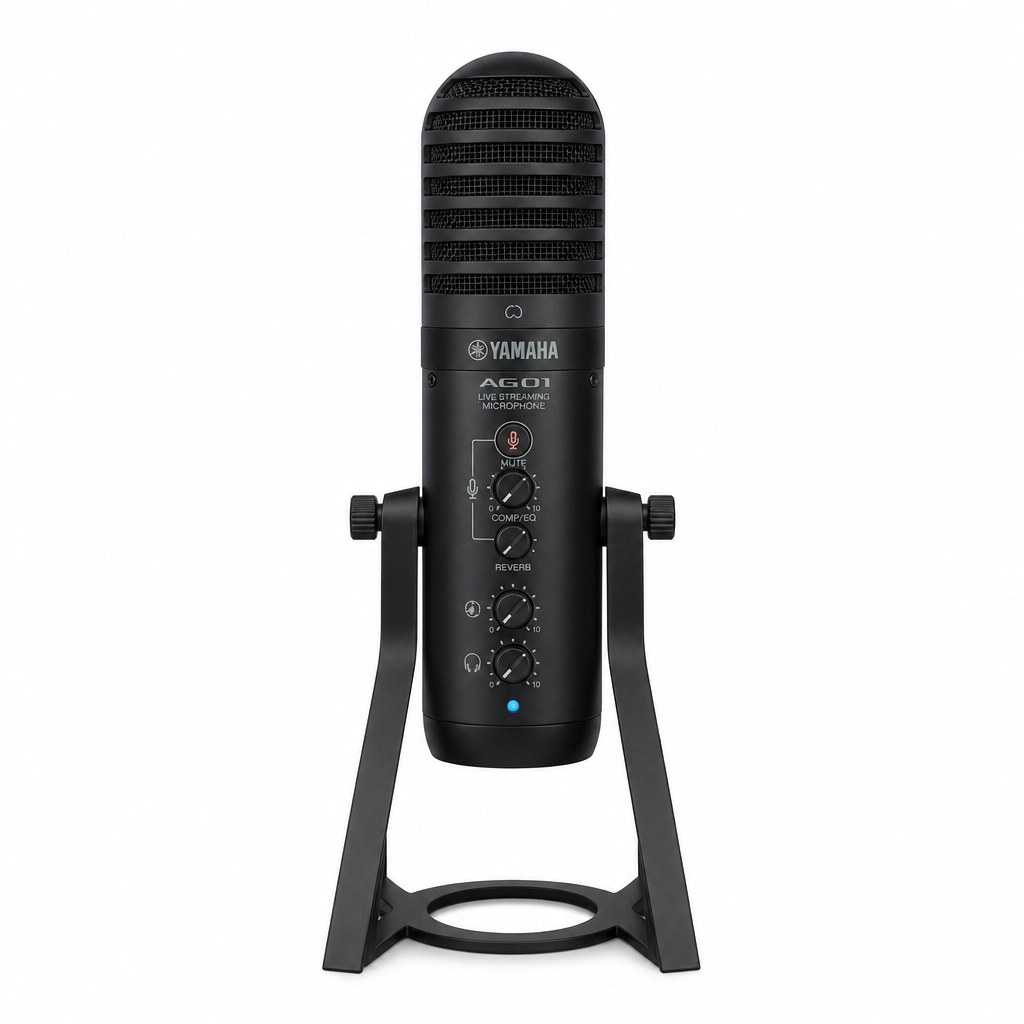
하드웨어 다이렉트 모니터링(소프트웨어를 우회해 지연 0에 가깝게 자기 소리를 듣는 기능)이 버튼 하나로 켜집니다. 내장 DSP 컴프레서·EQ도 탑재돼 있어 DAW 플러그인 없이 깔끔한 녹음음을 바로 확인할 수 있습니다. 이 가격대 USB 마이크 중 레이턴시 관련 불만이 가장 드물게 보고되는 모델입니다.
이것만은 외워두기 — 설정 체크리스트
버퍼 세팅을 마친 뒤, 아래를 한 번씩 점검하면 대부분의 레이턴시 문제는 잡힙니다.
- [ ] Windows라면 DAW 드라이버 = ASIO (MME·DirectSound 아닌지 확인)
- [ ] 버퍼 사이즈 = 녹음 시 128~256 샘플, 믹싱 시 512~1024 샘플
- [ ] 샘플레이트 = 44.1kHz 또는 48kHz (96kHz 이상은 CPU 부하 주의)
- [ ] 오디오 인터페이스 = USB 허브 경유 X, 본체 포트 직결
- [ ] 녹음 중 DAW 내 플러그인 최소화 (EQ·컴프는 후편집에서)
- [ ] 실시간 모니터링은 가능하면 다이렉트 모니터링 기능 활용
- [ ] Zoom·Discord 등 화상회의 앱 = 녹음 세션 중 종료