건반 쳤는데 소리가 한 박자 뒤에 나온다 — 처음엔 다 이 상황을 겪습니다
오디오 인터페이스를 연결하고 DAW를 처음 켰을 때 가장 먼저 벽에 부딪히는 것이 레이턴시(latency) 문제입니다. 레이턴시란 건반을 누른 순간부터 헤드폰에서 소리가 들릴 때까지의 지연 시간을 말합니다. 20ms(밀리초) 이상이면 귀에 확연히 어긋나게 들리고, 연주 타이밍을 잡기가 어려워집니다.
“설정 어디를 건드려야 하는지 모르겠다”는 질문을 자주 받습니다. 아래 6가지 질문으로 순서대로 따라가면 대부분 해결됩니다.
Q1. 레이턴시가 생기는 이유가 뭔가요?
A. 소리 신호는 마이크나 악기 → 오디오 인터페이스 → 컴퓨터 → DAW 소프트웨어 → 다시 오디오 인터페이스 → 헤드폰 순서로 이동합니다. 이 과정에서 컴퓨터가 소리 데이터를 한 번에 처리할 양을 버퍼(buffer) 라는 임시 저장공간에 쌓아놨다가 내보냅니다. 버퍼에 데이터가 많이 쌓일수록(버퍼 사이즈가 클수록) 안정적이지만 지연이 길어집니다. 반대로 버퍼를 작게 줄이면 지연은 줄지만 컴퓨터가 처리 속도를 따라가지 못하면 음이 끊기거나 잡음이 생깁니다.
Q2. ASIO가 뭔가요? 꼭 써야 하나요?
A. Windows 환경에서 중요합니다. ASIO(Audio Stream Input/Output) 는 Steinberg가 만든 저지연 오디오 드라이버 규격으로, Windows 기본 드라이버(MME·WDM)보다 훨씬 낮은 버퍼 사이즈를 안정적으로 유지할 수 있게 해줍니다. 오디오 인터페이스 제조사(Focusrite, Zoom, UA 등)는 자체 ASIO 드라이버를 제공합니다.
오디오 인터페이스 없이 USB 마이크만 쓰는 경우엔 ASIO4ALL이라는 무료 범용 드라이버를 쓸 수 있지만, 성능이 전용 ASIO보다 불안정합니다. macOS는 Core Audio가 기본으로 저지연을 지원하므로 별도 드라이버 설치가 필요 없습니다.
Q3. 버퍼 사이즈는 구체적으로 어떻게 줄이나요? (단계별)
A. DAW마다 메뉴 위치가 조금 다르지만 흐름은 같습니다.
Ableton Live 기준:
1. 상단 메뉴 Preferences(환경설정) → Audio(오디오) 탭 열기
2. Driver Type 항목에서 ASIO 선택 (Windows) / Core Audio (macOS)
3. Audio Device 에서 연결된 오디오 인터페이스 또는 USB 마이크 선택
4. Buffer Size 항목을 찾아 현재 값 확인 — 기본값이 512 또는 1024 샘플로 설정돼 있는 경우가 많음
5. 128 샘플로 낮추고 저장 → 건반 연주 테스트
6. 음이 끊기지 않으면 64 샘플까지 시도
7. 끊김이 생기면 한 단계 위(128 또는 256)로 올려서 고정
버퍼 사이즈별 대략적인 레이턴시 (48kHz 기준):
| 버퍼 사이즈 | 레이턴시(입출력 합산) | 체감 |
|---|---|---|
| 64 샘플 | 약 3~5ms | 실시간 연주에 최적 |
| 128 샘플 | 약 6~9ms | 대부분 문제없음 |
| 256 샘플 | 약 11~16ms | 살짝 느리게 느껴짐 |
| 512 샘플 | 약 22~30ms | 연주 타이밍 어긋나게 들림 |
| 1024 샘플 | 약 45ms 이상 | 명확히 지연됨 |
Logic Pro X 기준:
상단 메뉴 Logic Pro → Preferences → Audio → Devices 탭 → I/O Buffer Size 드롭다운에서 조정
Reaper 기준:
Options → Preferences → Audio → Device 탭 → Request block size 값 변경
Q4. 버퍼를 줄였는데도 소리가 끊겨요. 컴퓨터 문제인가요?
A. 컴퓨터 성능 문제일 수도 있지만, 먼저 소프트웨어 설정을 확인합니다.
- 백그라운드 프로그램 종료 — 브라우저, 클라우드 동기화(OneDrive·iCloud), 바이러스 백신은 DAW 실행 중 CPU를 상당히 잡아먹습니다.
- 전원 옵션 변경 (Windows) — 제어판 → 전원 옵션 → 고성능 선택. 절전 모드에서는 CPU 클럭이 낮아져 오디오 처리가 불안정해집니다.
- USB 허브 경유 금지 — 오디오 인터페이스나 USB 마이크는 반드시 컴퓨터 본체 USB 포트에 직접 연결하세요. 허브를 거치면 레이턴시가 늘고 끊김이 생길 수 있습니다.
- 샘플레이트 통일 — DAW 설정의 샘플레이트(44.1kHz 또는 48kHz)와 오디오 인터페이스 드라이버의 샘플레이트가 다르면 음이 튀거나 끊깁니다. 둘 다 같은 값으로 맞추세요.
이것만 점검해도 끊김이 해결되는 경우가 많습니다.
Q5. USB 마이크를 쓰는데 버퍼 세팅 메뉴 자체가 안 보여요
A. USB 마이크는 내부에 작은 오디오 인터페이스 회로가 내장돼 있어서, 제조사가 제공하는 전용 ASIO 드라이버가 없는 경우가 많습니다. 이 경우 DAW에서 ASIO 드라이버를 선택하면 USB 마이크가 목록에 뜨지 않거나 버퍼 조정이 제한됩니다.
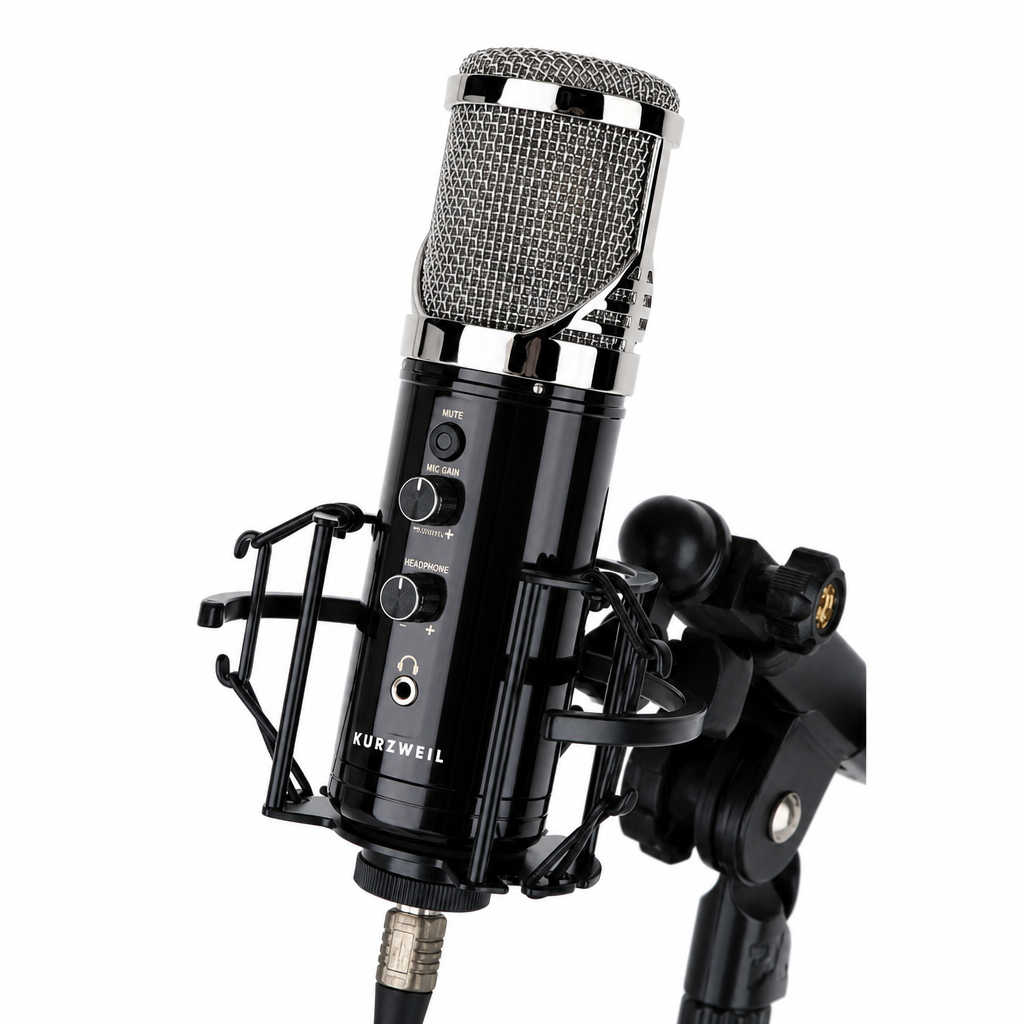
Kurzweil KM2U 같은 USB 마이크는 Windows에서 ASIO4ALL을 설치해 드라이버를 잡아주면 어느 정도 버퍼 조정이 가능해집니다. 단, USB 마이크로 레이턴시를 10ms 이하로 낮추는 건 구조적으로 한계가 있습니다. 실시간 연주 녹음이 목적이라면 전용 오디오 인터페이스로 전환하는 편이 근본적인 해결책입니다.
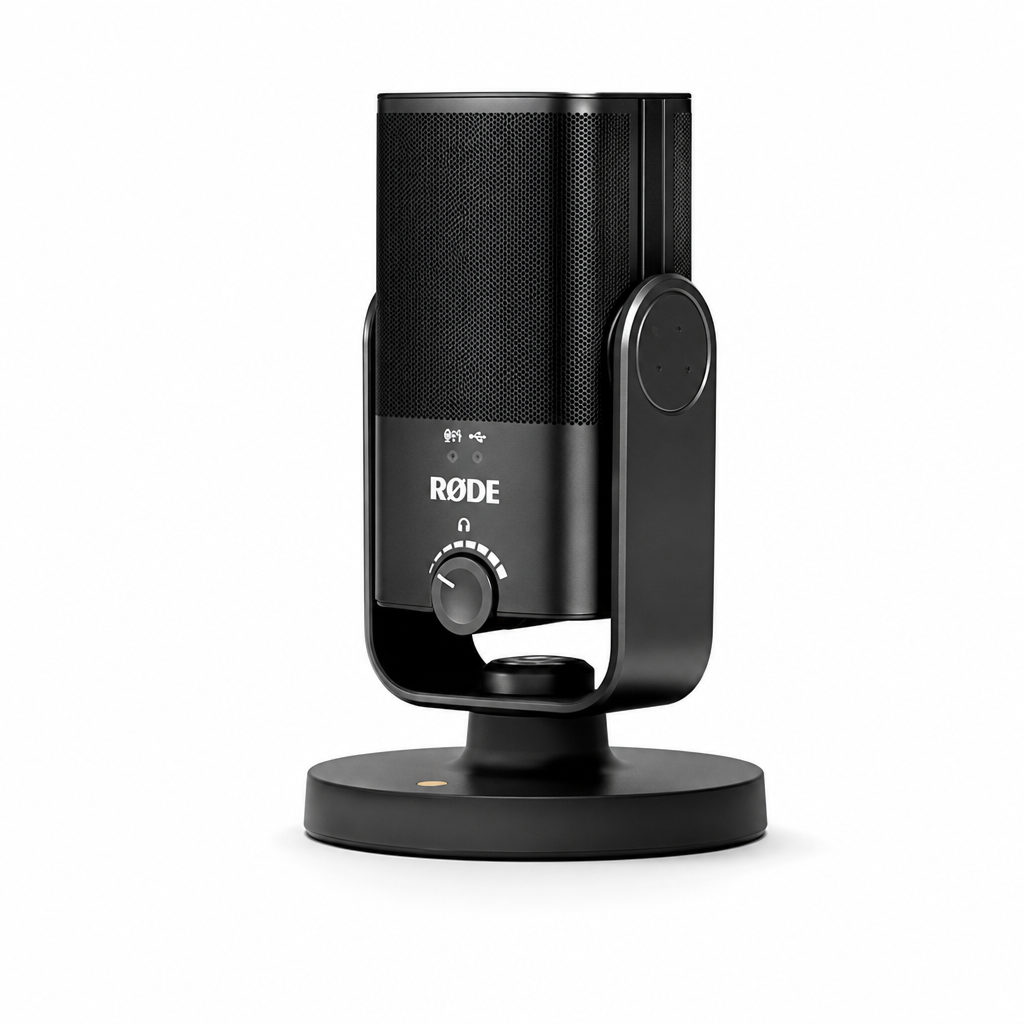
RODE NT USB Mini는 macOS에서 플러그앤플레이로 Core Audio를 통해 안정적으로 동작하고, 내장 헤드폰 출력에서 모니터링하면 체감 레이턴시가 낮게 느껴지는 구조입니다.
Q6. 녹음은 했는데 파일 안에서 소리가 밀려 있어요 — 레이턴시 보정을 해야 하나요?
A. 이건 레이턴시 컴펜세이션(latency compensation) 문제입니다. 쉽게 말해, 소리가 늦게 들리는 만큼 녹음 파일 안에서도 파형이 뒤로 밀려 기록되는 현상입니다.
대부분의 DAW는 자동 레이턴시 보정 기능이 켜져 있습니다.
- Ableton Live: Preferences → Audio → Reduced Latency When Monitoring 옵션 확인
- Logic: 메뉴 Record → Low Latency Monitoring 토글
- Reaper: Preferences → Audio → Enable input latency compensation 체크
이 옵션이 켜져 있으면 DAW가 자동으로 파형을 앞으로 당겨서 정렬해줍니다. 그래도 파형이 밀려 있다면, 오디오 인터페이스 드라이버가 제공하는 정확한 레이턴시 수치를 DAW에 직접 입력하는 방법으로 수동 보정할 수 있습니다.
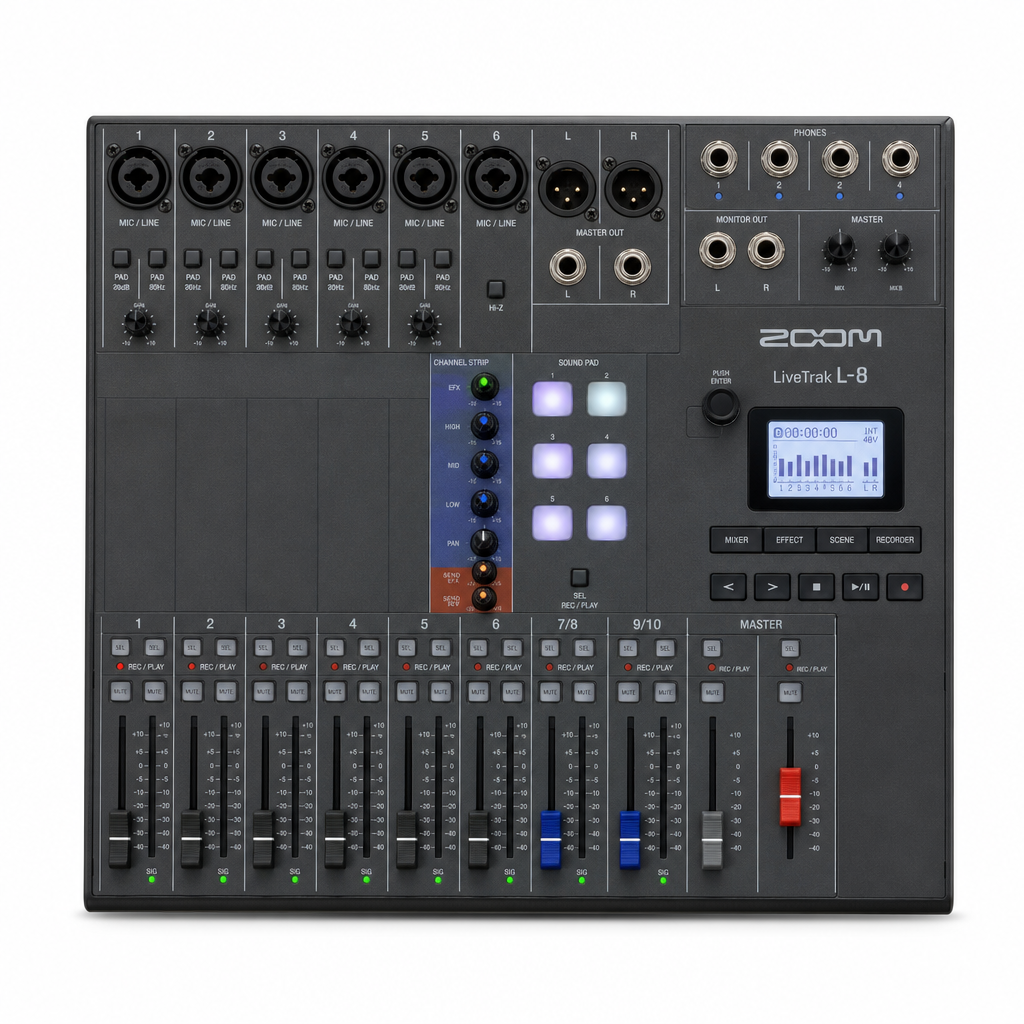
Zoom LiveTrak L-8 처럼 자체 ASIO 드라이버를 공식 지원하는 인터페이스 겸 믹서는 레이턴시 수치를 드라이버 패널에서 정확하게 확인할 수 있어 DAW 보정값 입력이 간편합니다.
정리 — 이 순서대로 한 번만 따라가 보세요
레이턴시 문제는 원인이 여러 단계에 걸쳐 있어서 막막하게 느껴지지만, 실제로는 아래 체크리스트 순서대로 따라가면 대부분 5~10분 안에 해결됩니다.
- [ ] DAW 오디오 드라이버 설정에서 ASIO(Windows) 또는 Core Audio(macOS) 선택됐는지 확인
- [ ] 오디오 인터페이스 또는 USB 마이크가 올바른 장치로 선택됐는지 확인
- [ ] 버퍼 사이즈를 256 → 128 → 64 순서로 단계별로 낮추면서 테스트
- [ ] USB 기기는 본체 포트에 직접 연결 (허브 경유 금지)
- [ ] DAW와 드라이버의 샘플레이트(44.1kHz / 48kHz) 통일
- [ ] Windows라면 전원 옵션을 고성능으로 변경
- [ ] 백그라운드 프로그램 최소화 후 재테스트
이 순서대로 하면 버퍼를 512에서 128로 낮추는 것만으로도 체감이 완전히 달라집니다. 128 샘플에서 끊김 없이 안정적으로 돌아간다면 그 값을 기본으로 쓰고, 플러그인이 많이 올라가는 믹스 작업 때만 256으로 올려두는 것이 일반적인 방식입니다.