건반 샀는데 소리가 너무 크거나 너무 작게 나온다면
매장에서 자주 듣는 질문이 있습니다. “분명히 건반 살짝 눌렀는데 소리가 빵 터져요” 또는 반대로 “세게 쳐도 소리가 너무 조용해요.” 둘 다 거의 전적으로 벨로시티 센서티비티(Velocity Sensitivity) — 건반을 누르는 속도·힘을 소리 크기로 변환하는 감도 설정 — 를 손보지 않아서 생기는 문제입니다.
처음 키보드를 세팅할 때 이 설정이 어디 있는지, 어떻게 조절해야 하는지를 몰라서 시간 빠지는 분이 많습니다. 자주 들어오는 질문 5가지를 한 자리에 정리합니다.
Q1. 벨로시티 센서티비티가 정확히 뭔가요?
벨로시티(Velocity) 는 건반을 얼마나 빠르게 눌렀는지를 0~127 숫자로 표현한 MIDI 데이터입니다. 숫자가 클수록 소리가 크고 강하게 나옵니다. 센서티비티(Sensitivity) 는 그 숫자가 얼마나 민감하게 반응할지를 결정하는 곡선, 즉 벨로시티 커브를 말합니다.
커브를 “Hard” 쪽으로 설정하면 살짝 눌러도 큰 벨로시티 값이 나오고, “Soft” 쪽으로 설정하면 세게 눌러야 큰 값이 나옵니다. 피아노 연습처럼 다이나믹 표현이 중요한 분은 커브를 중간값으로 맞추는 것이 출발점입니다.
단계별로 보면:
1. 건반을 누름
2. 키보드가 누르는 속도를 0~127 벨로시티 값으로 변환
3. 그 값을 벨로시티 커브가 실제 소리 크기로 재해석
4. DAW 또는 음원에 신호 전달
커브 한 단계만 바꿔도 체감 터치감이 확 달라집니다.
Q2. 설정은 어디서 바꾸나요? 키보드마다 다른가요?
네, 기기마다 위치가 다릅니다. 크게 세 가지 경우로 나뉩니다.
① 키보드 본체 메뉴에서 직접 조절
KORG Keystage 49처럼 디스플레이와 메뉴 버튼이 있는 기기는 본체에서 바로 설정할 수 있습니다. 보통 SETTING → Velocity Curve 또는 MIDI → Sensitivity 경로입니다. 설명서에서 “Velocity Curve” 항목을 찾으면 됩니다.
② 전용 소프트웨어(앱)에서 조절
Novation Launchkey MK4 시리즈는 Novation Components 웹앱, Arturia KeyLab Essential MK3는 MIDI Control Center 앱에서 커브를 시각적으로 조절합니다. 앱 설치 후 USB로 연결하면 바로 연동됩니다.
③ DAW 내에서 조절
Ableton Live, Logic Pro 같은 DAW에서 MIDI 트랙의 벨로시티를 일괄 변환하거나, MIDI Effect 중 “Velocity” 장치를 삽입해서 커브를 잡는 방법도 있습니다. 키보드 자체 설정이 없을 때 유용합니다.
Q3. 어떤 커브 값이 “기본값”인가요? 처음엔 어디서 시작해야 하나요?
대부분의 기기에서 기본값은 Medium 또는 Normal 커브입니다. 이 부분에서 처음엔 다 막힙니다 — 기본값이 “최적값”은 아니기 때문입니다.
상황별로 추천하는 시작점은 다음과 같습니다.
| 사용 목적 | 추천 커브 방향 |
|---|---|
| 피아노 연습, 다이나믹 표현 중시 | Medium ~ Soft (손의 힘을 그대로 반영) |
| 비트 드로잉, 마우스 입력 많음 | Fixed (벨로시티 고정) |
| 손이 약하거나 어린이 | Hard (살짝 눌러도 충분히 반응) |
| 신스 아르페지오, 균일한 소리 | Hard 또는 Fixed |
처음엔 Medium 커브에서 시작해서 연주해보고, 소리가 너무 크게 터지면 Soft 방향으로 한 단계씩 옮기는 방식이 가장 빠릅니다. “이것만은 외워두기” — 커브는 정답이 없고, 내 손 힘에 맞게 맞추는 것이 목표입니다.
Q4. 설정을 바꿨는데 재시작하면 초기화됩니다. 왜 그런가요?
이 증상이면 보통 두 가지 원인입니다.
원인 1: 설정을 저장(Save)하지 않았음
많은 기기에서 커브를 조절한 뒤 저장 버튼을 따로 눌러야 유지됩니다. Arturia KeyLab의 경우 MIDI Control Center에서 “Store to Device” 버튼을 눌러야 기기 내부에 저장됩니다. 앱을 그냥 끄면 날아갑니다.
원인 2: 프리셋 슬롯이 다른 곳에 저장됨
KORG Keystage처럼 프리셋 방식 기기는 특정 프리셋 번호에 저장해야 합니다. 다음 번에 같은 프리셋 번호를 불러와야 설정이 살아납니다.
한 단계씩 보면:
1. 커브 설정 완료
2. 기기 또는 앱에서 저장(Store / Save / Write) 실행
3. 저장된 슬롯 번호 메모해 두기
4. 다음 사용 시 해당 슬롯 불러오기
Q5. 벨로시티 고정(Fixed Velocity)은 언제 쓰나요? 연습에 안 좋은가요?
Fixed Velocity 는 건반을 얼마나 세게 누르든 벨로시티 값을 일정하게 고정하는 모드입니다. 피아노 소리처럼 강약 차이가 필요한 경우엔 피하는 게 맞지만, 모든 상황에서 나쁜 건 아닙니다.
Fixed Velocity가 유용한 경우:
– 신스 패드나 스트링처럼 다이나믹 변화가 크지 않은 음색 연주
– 마우스나 패드로 비트를 그릴 때 기준 세기 확인
– 처음 MIDI 입력을 배울 때, 벨로시티 변수를 일단 제거하고 음정에만 집중하고 싶을 때
Fixed Velocity가 부적합한 경우:
– 피아노, 오케스트라 악기처럼 강약이 핵심인 연주
– 연주 실력 발전을 위해 다이나믹 컨트롤을 익히는 단계
피아노 연습 목적이라면 반드시 Fixed를 끄고, Medium 이상의 감지 커브로 연습하는 것이 좋습니다. 다이나믹이 없는 연주 습관은 나중에 교정하기 까다롭습니다.
어떤 키보드부터 시작하면 좋을까
벨로시티 설정을 처음 경험하기 좋은 기기 기준으로 카탈로그에서 추려보면 이렇습니다.
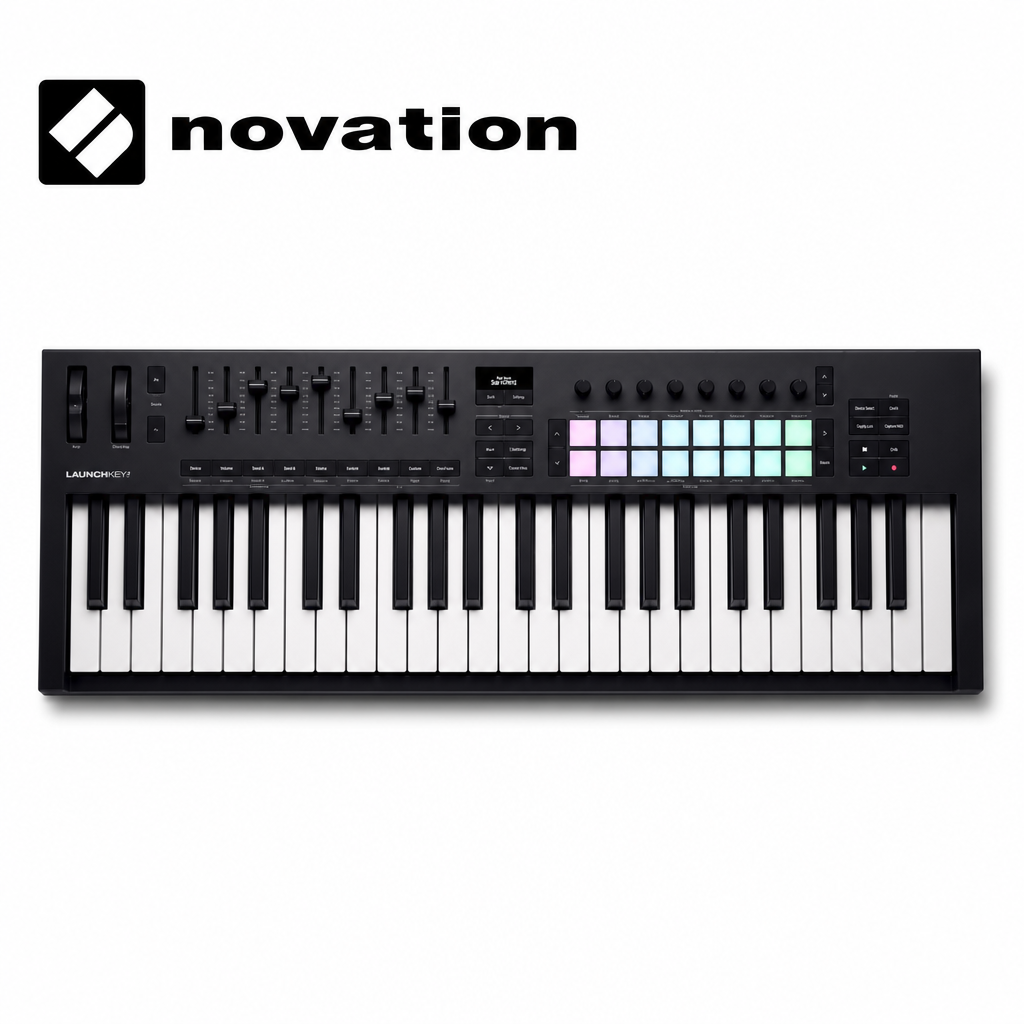
Novation Launchkey 49 MK4 — Novation Components 앱으로 벨로시티 커브를 시각적으로 확인하며 조절할 수 있어 입문자 친화적입니다. 49건반이라 양손 기초 연습도 여유 있게 됩니다.
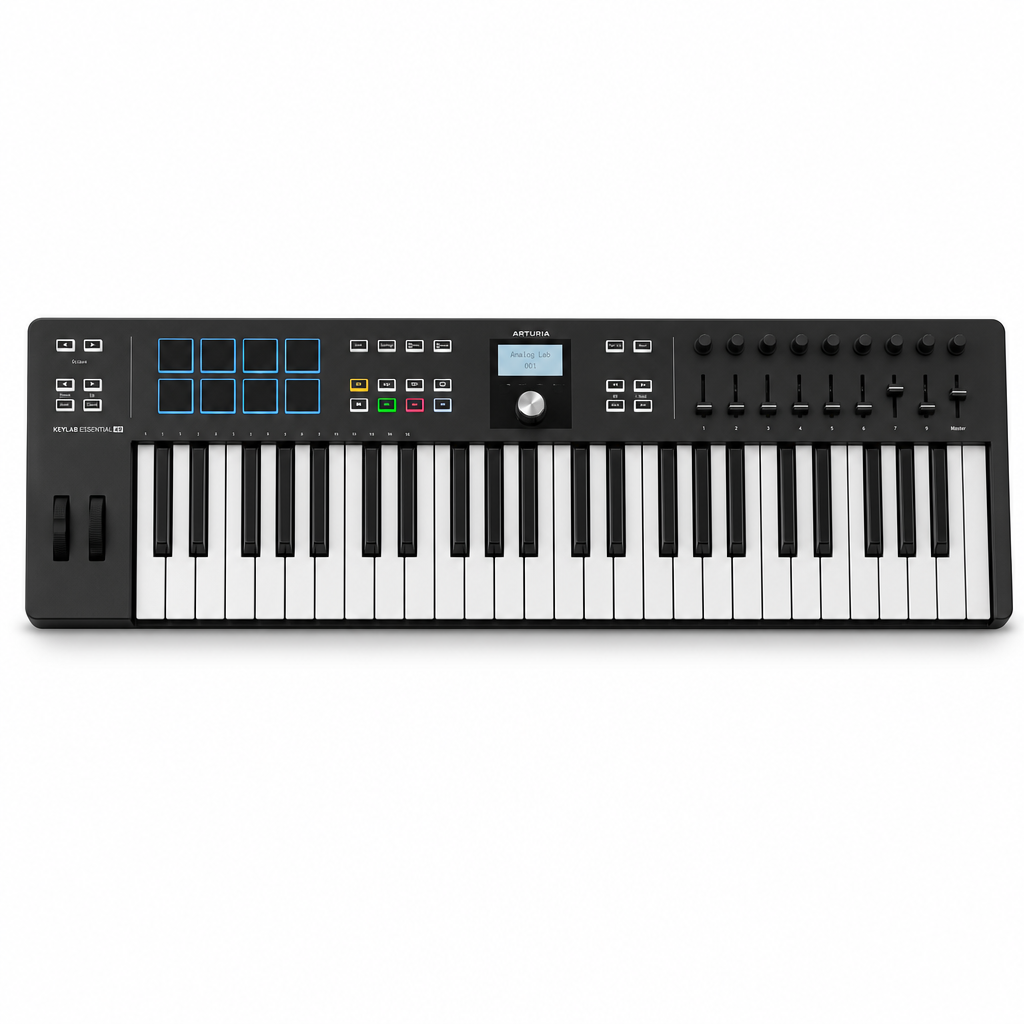
Arturia KeyLab Essential MK3 49 (Black) — 벨로시티 커브가 5단계 프리셋으로 나뉘어 있어 복잡한 설정 없이 바로 선택할 수 있습니다. 소프트 신스 번들도 포함되어 추가 구매 없이 소리를 바로 낼 수 있습니다.
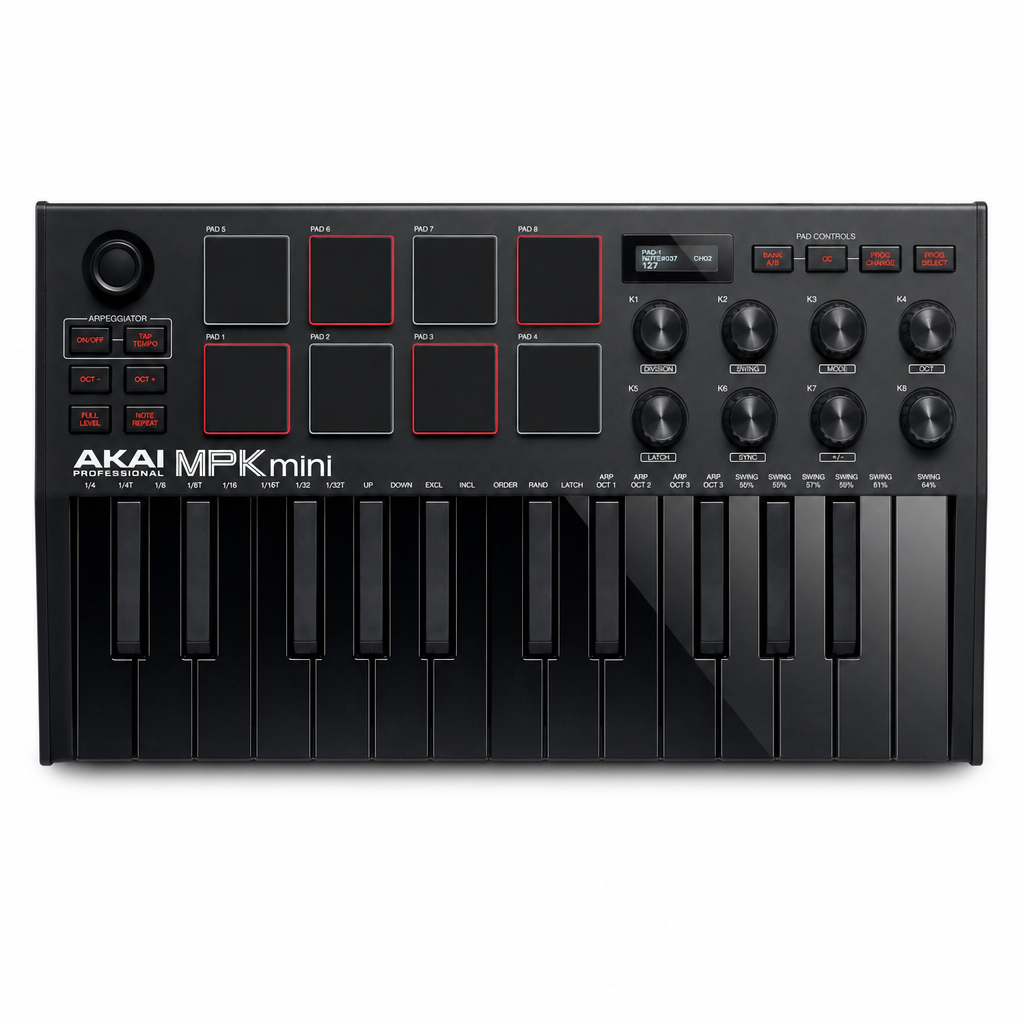
AKAI MPK mini MK3 — 예산이 부담스럽다면 첫 번째 선택지입니다. 벨로시티 설정은 소프트웨어 의존도가 있지만, 10만원대에서 MIDI 전반을 경험해보는 용도로는 충분합니다.
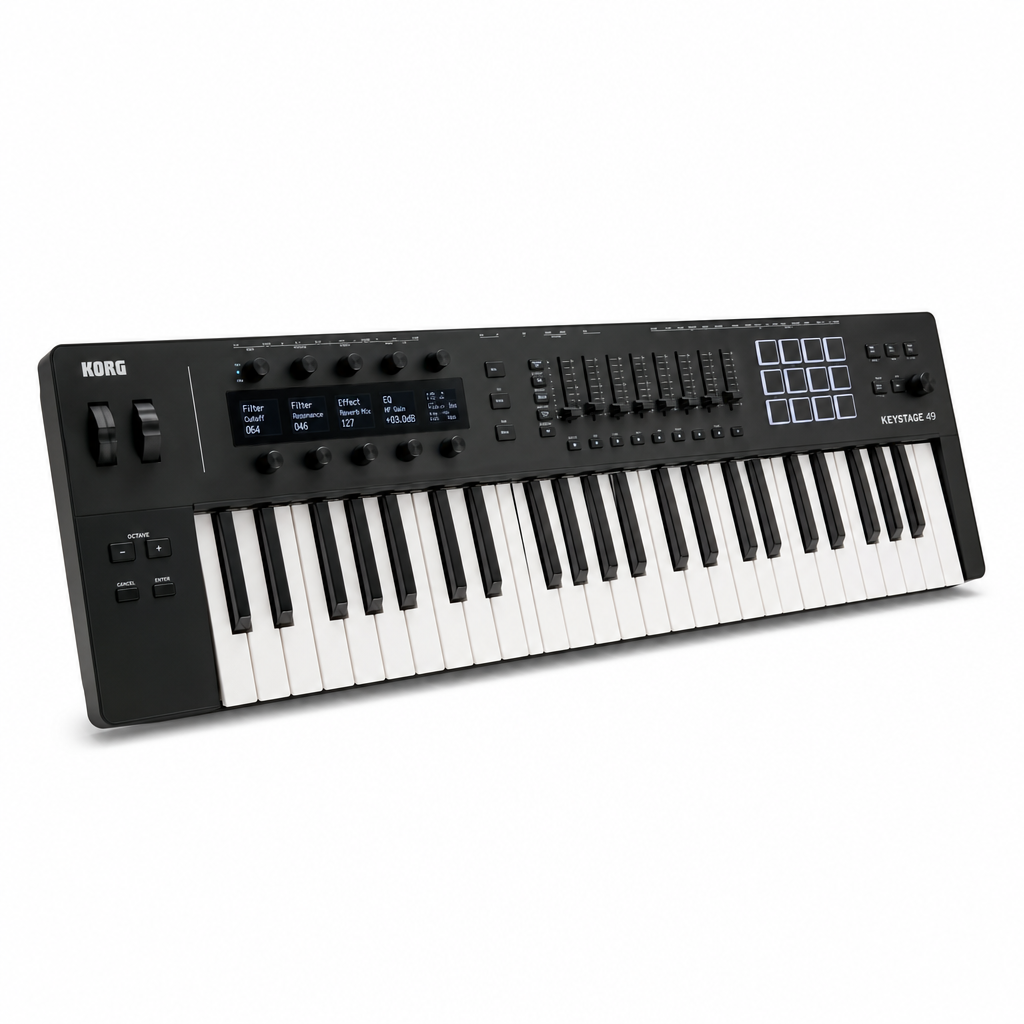
KORG Keystage 49 — 벨로시티 커브와 폴리포닉 애프터터치(건반을 누른 채 추가 압력을 가하면 비브라토 등 효과가 달라지는 기능)를 본체 메뉴에서 직접 조절할 수 있습니다. 소프트웨어 없이 하드웨어 단독으로 설정하고 싶은 분에게 적합합니다.
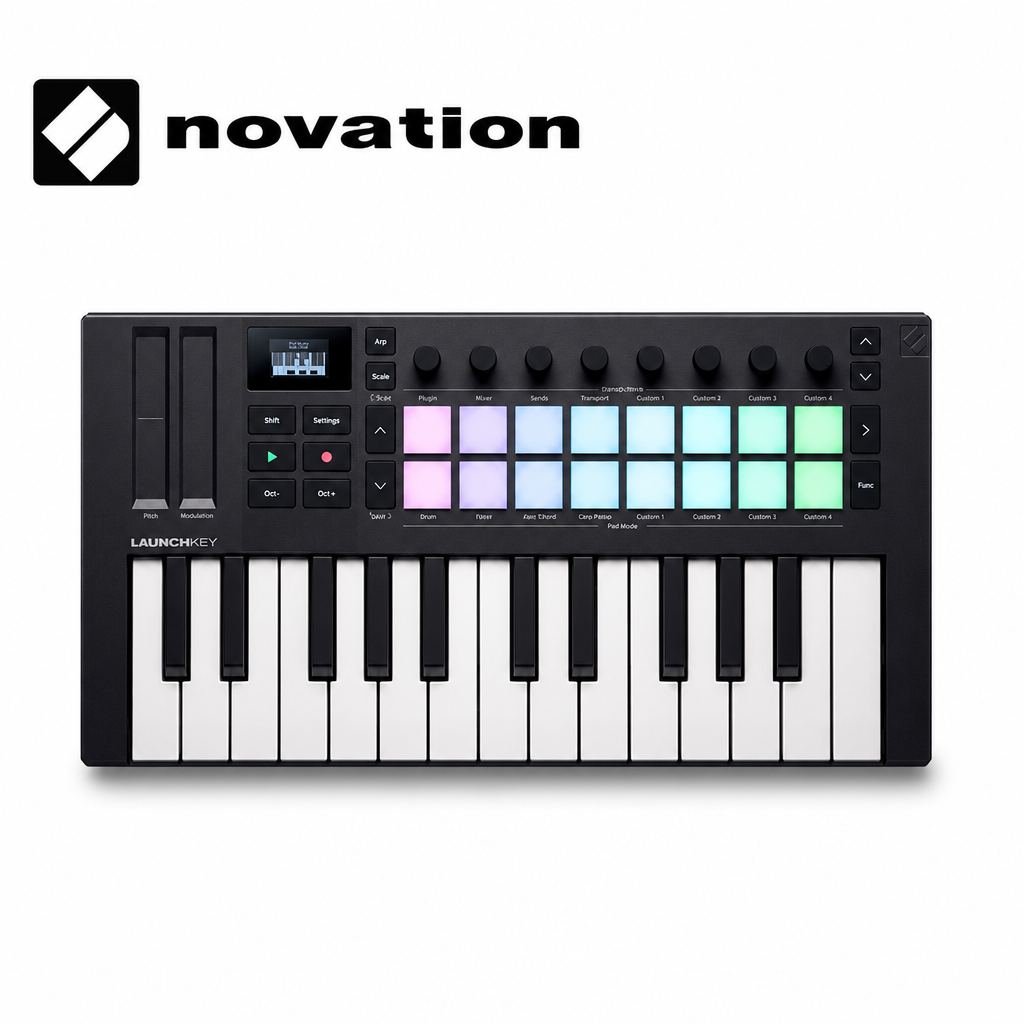
Novation Launchkey 25 Mini MK4 — 공간이 정말 좁거나 예산이 10만원 미만이라면 이 선택지입니다. 벨로시티 커브 설정은 Components 앱으로 가능합니다.
같이 챙길 것 (실예산 계산)
마스터키보드는 단독으로는 소리가 안 납니다. 아래 항목을 같이 계산해두세요.
| 항목 | 가격 | 비고 |
|---|---|---|
| 마스터키보드 본체 | 10~36만원 | 위 후보 기준 |
| 헤드폰 | 3~8만원 | 모니터링용 — Audio-Technica ATH-M20x 등 |
| 오디오 인터페이스 | 10~15만원 | DAW 연동 시 필요, 없으면 USB 직결만 가능 |
| DAW 소프트웨어 | 0원~ | Ableton Live Lite 번들 포함 기기 많음 |
| USB-A to USB-C 케이블 | 0.5~1만원 | 일부 기기 미포함 |
| 키보드 스탠드 | 3~8만원 | iMi KSC-1000W, Proel EL250 등 |
| 합계 | 약 27~68만원 | 스탠드·헤드폰 포함 기준 |
설정 전 마지막 체크리스트
- [ ] 키보드가 USB로 컴퓨터에 연결되어 있고 드라이버가 설치됐는가
- [ ] 전용 설정 앱(Components, MIDI Control Center 등)이 설치됐는가
- [ ] 벨로시티 커브를 Medium에서 시작해 연주해봤는가
- [ ] 설정 변경 후 저장(Store/Save/Write) 버튼을 눌렀는가
- [ ] Fixed Velocity가 켜져 있는지 확인했는가 (피아노 연습이라면 끄기)
- [ ] DAW에서도 벨로시티 입력이 정상적으로 찍히는지 피아노롤에서 확인했는가
다음 정리에서는 마스터키보드와 오디오 인터페이스를 연결할 때 자주 막히는 드라이버·레이턴시 문제를 다루겠습니다.