팝 노이즈는 왜 생기는가 — 원인부터 짚고 시작
‘ㅂ’, ‘ㅍ’, ‘ㅂ’, ‘ㅍ’, ‘ㅎ’ 같은 파열음을 발음할 때 입에서 강한 공기 충격파(plosive air burst)가 터져 나옵니다. 이 공기가 마이크 진동판에 직접 부딪히면 ‘빠’, ‘파’ 하는 저음역 충격음 — 이게 팝 노이즈입니다.
팝필터는 이 공기를 물리적으로 분산시키는 도구지만, 팝필터 없이도 마이크 각도와 거리 셋업만으로 70~80%는 해결됩니다. 매장에서 자주 듣는 질문 중 하나가 “팝필터 샀는데도 빠 소리가 들어가요”인데, 그건 필터 문제가 아니라 마이크 위치가 여전히 공기 충격파 경로 위에 있어서입니다.
아래 3단계를 순서대로 따르면 팝필터 없이도 확인이 가능하고, 팝필터가 있다면 효과가 배가됩니다.
준비물
- 본인 마이크 (콘덴서든 USB 마이크든 무관)
- 마이크 스탠드 또는 붐암 — 각도 조정이 되는 것 필수. 고정 일자 스탠드면 이 가이드대로 움직이기 어렵습니다.
- DAW 또는 녹음 앱 — 파형을 보면서 확인하면 훨씬 빠릅니다
- (선택) 팝필터 또는 스타킹 한 겹
콘덴서 마이크 — 팬텀 전원(+48V)을 받아 작동하는 스튜디오형 마이크. 감도가 높아 파열음 충격을 더 크게 받아들입니다. USB 마이크도 내부 구조는 콘덴서라 원리는 동일합니다.
1단계 — 마이크를 입 정면에서 비켜라 (오프-액시스 배치)
조정 대상: 마이크 좌우 각도
대부분의 입문자가 마이크를 입 바로 정면, 0도로 놓습니다. 이게 팝 노이즈의 가장 큰 원인입니다. 공기 충격파는 입에서 직선으로 날아오는데, 마이크가 그 직선 위에 있으면 그대로 받아냅니다.
방법:
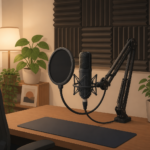
- 마이크를 입 중심선에서 15~30도 옆으로 틉니다 — 마이크 캡슐(진동판이 있는 머리 부분)이 입을 향하되, 정면이 아닌 비스듬히 보는 위치.
- 진동판은 여전히 입 방향을 향해야 합니다. 90도로 완전히 돌리면 소리가 크게 줄어듭니다. 15~30도가 적정선.
- ‘ㅂ’, ‘ㅍ’ 단어 몇 개 반복해서 말하면서 DAW 파형을 확인합니다 — 저음역 스파이크가 줄어들면 방향이 맞습니다.
확인 포인트: 마이크를 만지는 것이 아니라 스탠드·붐암 각도를 조정하는 겁니다. 손으로 마이크를 꺾으면 클립이 헐거워져 위치가 흐트러집니다.
2단계 — 거리를 15~20cm로 고정 (너무 가까우면 무조건 팝 남)
조정 대상: 입과 마이크 캡슐 사이 거리
가까울수록 소리가 크고 따뜻해지는 효과(근접 효과 — 마이크에 가까워질수록 저음역이 강조되는 물리 현상)가 생겨서, 입문자들이 5~8cm까지 바짝 붙이는 경우가 많습니다. 그 거리에서 파열음을 발음하면 어떤 팝필터도 완전히 막지 못합니다.
권장 거리: 15~20cm
- 주먹 하나 거리를 기준으로 잡으면 대략 15cm입니다.
- 이 거리에서 1단계 각도를 유지하며 다시 파열음 테스트.
- 소리가 너무 작게 느껴지면 DAW 입력 게인(오디오 인터페이스나 USB 마이크의 녹음 볼륨)을 올리세요 — 거리를 다시 줄이지 마세요.
게인(Gain) — 마이크 신호를 얼마나 크게 증폭할지 조절하는 값. 인터페이스의 다이얼이나 USB 마이크 앱 설정에서 조정합니다.
거리 조정만으로도 팝 노이즈가 확연히 줄었다면, 그게 진짜 원인이었던 겁니다.
3단계 — 마이크를 위에서 아래로 (탑-다운 or 아래서 위로)
조정 대상: 마이크 상하 위치
1단계·2단계로도 팝이 남아 있다면, 마이크 자체를 입보다 약간 위 또는 아래에 배치합니다.
- 위에서 아래 방향: 마이크를 이마 높이에 두고 진동판이 입을 향해 살짝 내려보게 기울입니다. 파열음 공기가 아래쪽으로 향하기 때문에 마이크가 경로 바깥에 놓입니다.
- 아래서 위 방향: 마이크를 턱 아래에 두고 위를 향하게 합니다. 공기는 정면·위쪽으로 날아가고 마이크는 그 아래에 위치합니다.
두 방법 중 편한 쪽을 고르면 됩니다. 보컬 녹음엔 위에서 아래 방향이 음색이 조금 더 자연스럽다는 평이 많습니다.
3단계 적용 후 체크리스트:
– [ ] 마이크가 입 정면 직선 경로에서 벗어나 있는가
– [ ] 입과 캡슐 거리가 15cm 이상인가
– [ ] 마이크 위치가 입보다 위 또는 아래인가
– [ ] 스탠드·붐암이 단단히 고정돼 있는가 (흔들리면 소리에 저음 스파이크 추가)
이 증상이면 보통 이 원인
| 증상 | 원인 | 조치 |
|---|---|---|
| ‘ㅂ’, ‘ㅍ’에서만 저음 스파이크 | 마이크가 정면 직선에 있음 | 1단계 각도 조정 |
| 파형이 전체적으로 뭉개짐 | 거리 5~8cm 이하로 너무 가까움 | 2단계 거리 늘리기 |
| 팝필터 달았는데도 팝 남음 | 팝필터가 마이크에 너무 붙어 있음 | 팝필터와 마이크 사이 5~7cm 간격 확보 |
| 소리는 괜찮은데 ‘ㅎ’ 에서 흡음 노이즈 | 마이크가 너무 정면 가까이 | 위·아래 각도 변경 + 거리 추가 |
붐암이 없으면 이 셋업부터
각도 조정이 되지 않는 일자 스탠드를 쓰고 있다면, 3단계를 전부 적용하기 어렵습니다. 클램프식 붐암 하나가 셋업 자유도를 크게 바꿉니다.
Gator GFWMICBCBM0500 슬림 데스크탑 붐암
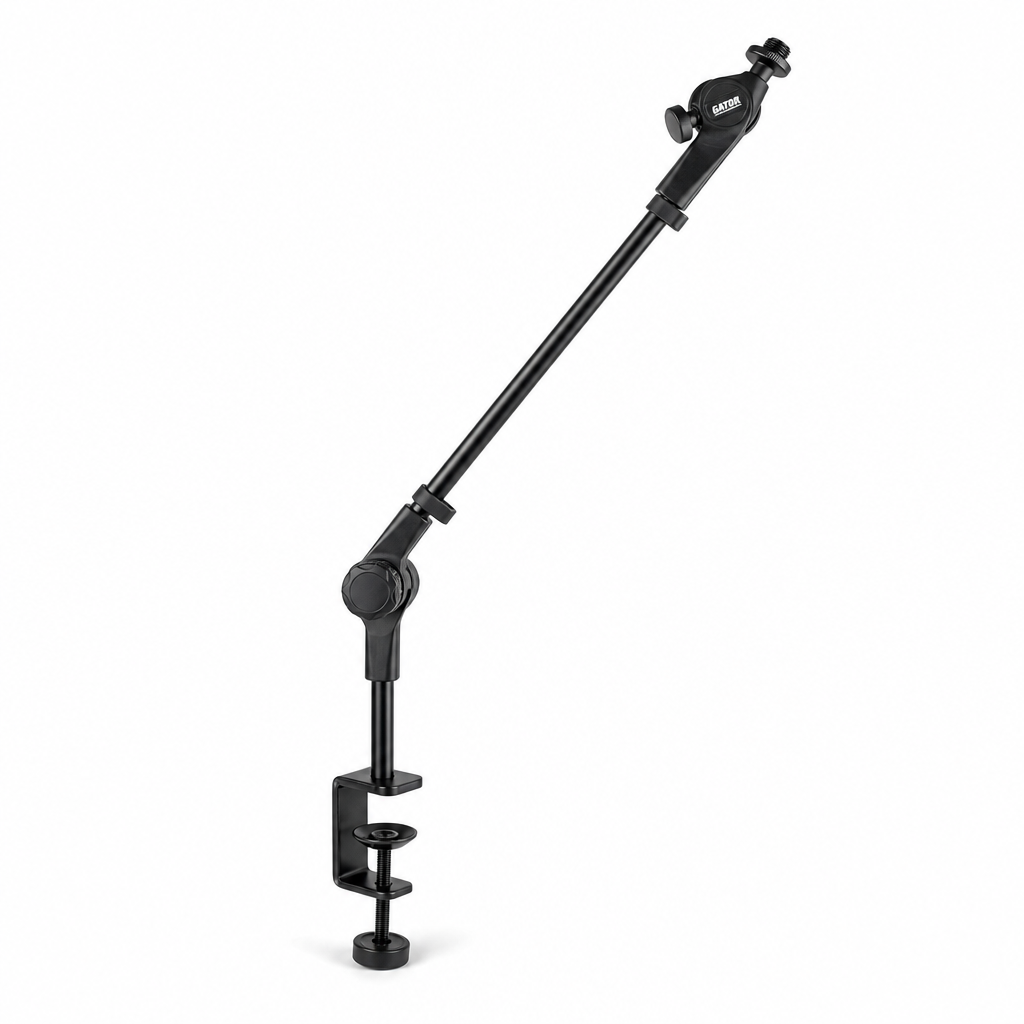
책상 끝에 클램프로 고정하고 3축 각도 조정이 되는 슬림 붐암입니다. 무게 500g 이하 마이크에서 처짐 없이 작동하고, 케이블을 암 안쪽으로 정리할 수 있어 책상 위가 복잡해지지 않습니다. 이 가격대(5만원 중반)에서 각도 조정이 가장 자유로운 쪽에 속합니다.
팝필터를 쓴다면 — 달고 끝이 아닌 위치까지
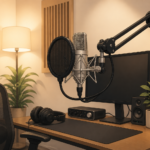
팝필터(pop filter — 망사나 금속 필터를 마이크 앞에 두어 공기 충격을 분산하는 보조 도구)를 달더라도 위치가 틀리면 효과가 절반입니다.
- 팝필터는 마이크 캡슐에서 5~7cm 앞에 설치
- 팝필터 자체가 입에 너무 가까우면 공기를 분산시키기 전에 마이크에 닿습니다
- 1단계 각도 + 팝필터를 함께 쓰면 파열음이 거의 들어오지 않습니다
USB 마이크 셋업 예시 두 가지
RODE NT USB Mini
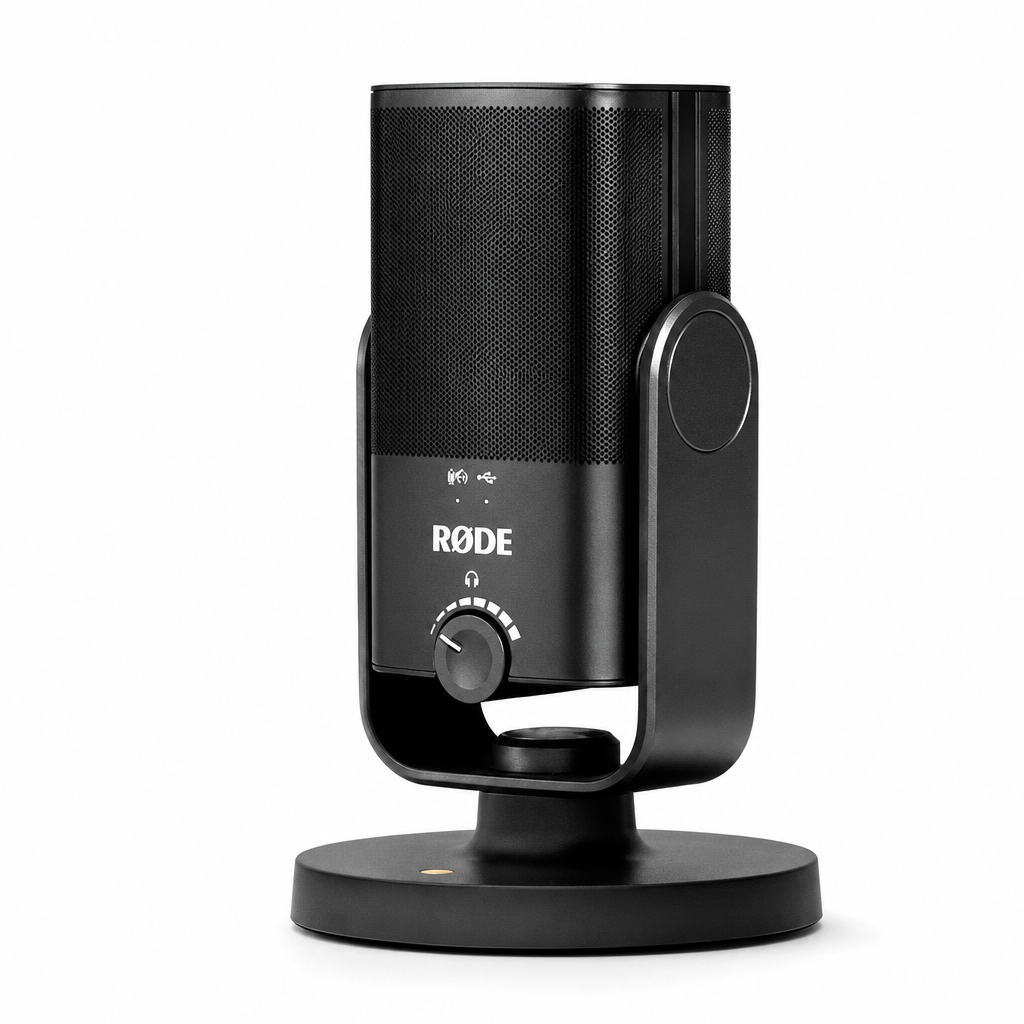
카디오이드 단일지향 패턴(앞쪽 소리만 주로 받는 방식)이라 측면에서 들어오는 소리를 자연스럽게 차단합니다. 1단계 15~30도 각도 조정만 적용해도 팝 노이즈가 눈에 띄게 줄어드는 경우가 많습니다. 소형이라 붐암 없이 책상 스탠드로도 각도 조절이 쉽습니다.
Yamaha AG01 (Black)
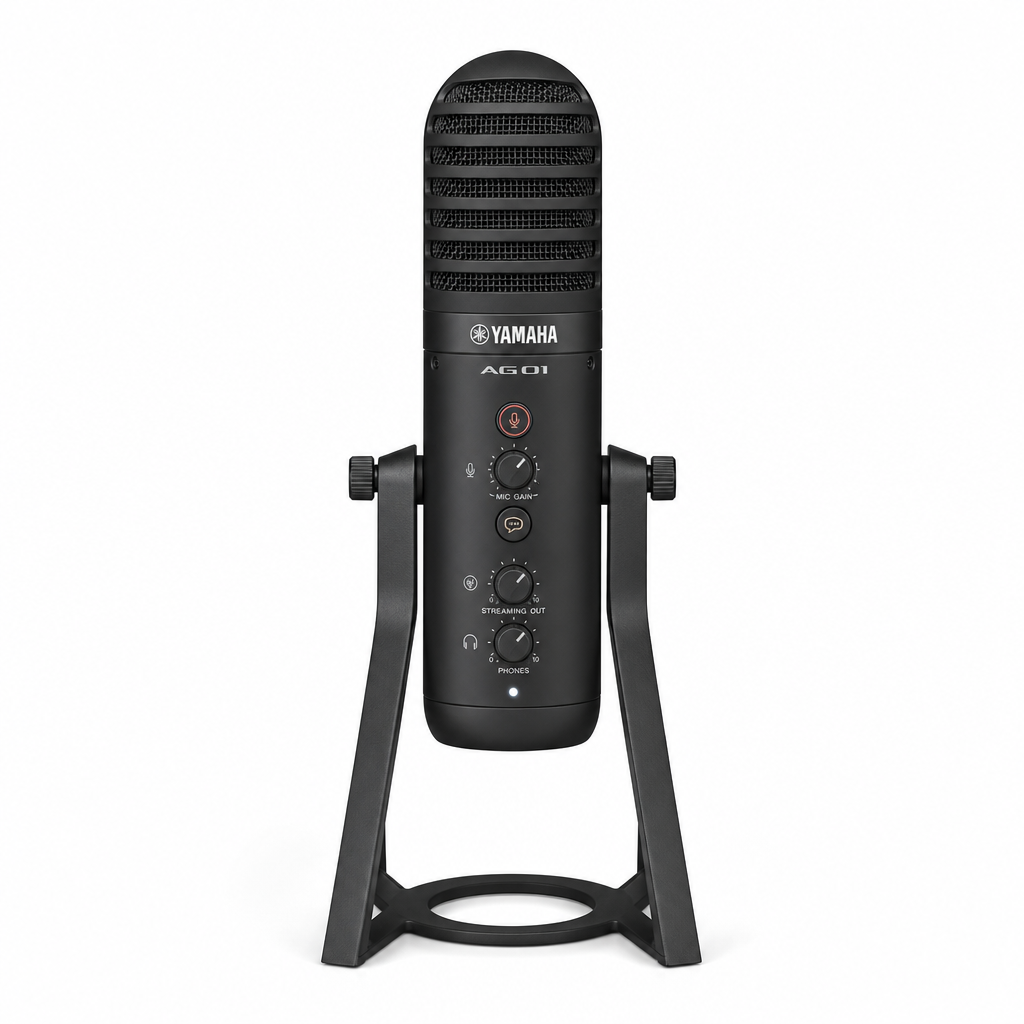
end-address 방식 — 마이크 상단 끝을 향해 말하는 구조로, 위에서 아래로 향하는 3단계 셋업과 궁합이 좋습니다. 마이크를 이마 높이에 세우고 입보다 살짝 위에서 내려보게 배치하면 팝 노이즈 진입 경로가 자연스럽게 차단됩니다.
마무리 — 3단계 요약
팝 노이즈는 장비 문제가 아니라 마이크 위치 문제인 경우가 대부분입니다. 순서대로 하나씩만 적용해도 차이를 바로 확인할 수 있습니다.
- 각도 — 마이크를 입 정면 직선에서 15~30도 옆으로
- 거리 — 15~20cm 유지, 소리가 작으면 거리 줄이지 말고 게인 올리기
- 높이 — 마이크를 입보다 위 또는 아래에 배치, 진동판만 입 방향으로
이 세 가지를 동시에 적용하면 팝필터 없이도 파열음이 파형에 거의 나타나지 않습니다. 팝필터가 있다면 마이크에서 5~7cm 간격을 두고 추가하면 됩니다.