건반 세게 쳐도 소리가 똑같이 나온다 — 대부분 여기서 막힙니다
매장에서 자주 듣는 질문 중 하나가 “제 키보드, 건반 살살 쳐도 세게 쳐도 볼륨이 똑같아요 — 고장인가요?”입니다. 고장이 아닙니다. 벨로시티 커브(velocity curve) 설정이 고정되어 있거나, 소프트웨어 설정이 ‘1 (Fixed)’ 모드로 맞춰져 있는 것입니다.
벨로시티(velocity)는 건반을 얼마나 빠르게 눌렀는지를 0~127 숫자로 표현하는 MIDI 신호입니다. 피아노 건반을 세게 치면 빠르게 눌러지고, 살살 치면 느리게 눌러지는 원리를 수치로 변환한 것이라고 보면 됩니다. 이 값이 소리의 크기·음색 변화에 영향을 줍니다.
벨로시티 커브는 “건반을 이만큼 세게 쳤을 때, 실제로 얼마짜리 소리를 낼 것인가”를 결정하는 반응 그래프입니다. 이 커브를 바꾸면 같은 터치로도 더 섬세한 다이내믹이 나오거나, 반대로 일정한 볼륨으로 고정시킬 수 있습니다.
먼저 확인할 것 — 내 키보드가 벨로시티를 지원하는가
모든 키보드가 벨로시티에 반응하지는 않습니다. 확인 순서는 다음과 같습니다.
- 키보드 사양서 또는 박스에서 ‘Velocity Sensitive’ 또는 ‘터치 반응 건반’ 문구 확인. 없으면 건반 자체가 세기를 감지하지 못하는 모델입니다.
- MIDI 모니터로 벨로시티 값 확인. DAW(큐베이스·로직·개러지밴드 등 음악 작업 소프트웨어)나 무료 MIDI 모니터 앱을 켜고 건반을 강약을 다르게 눌렀을 때 숫자가 바뀌는지 봅니다. 숫자가 항상 100 또는 127로 고정이라면 다음 단계에서 소프트웨어 설정을 점검해야 합니다.
- 소리 모듈·플러그인 설정에서 벨로시티가 꺼져 있는지 확인. 건반 자체는 값을 보내고 있어도 소프트웨어 악기(VSTi) 내부에서 다이내믹 반응을 끈 경우도 있습니다.
벨로시티 커브 타입 4가지 — 이것만 외워두면 충분합니다
키보드 메뉴 또는 전용 소프트웨어에서 커브 타입을 고를 때 대부분 아래 4가지가 나옵니다.
1. Linear (선형)
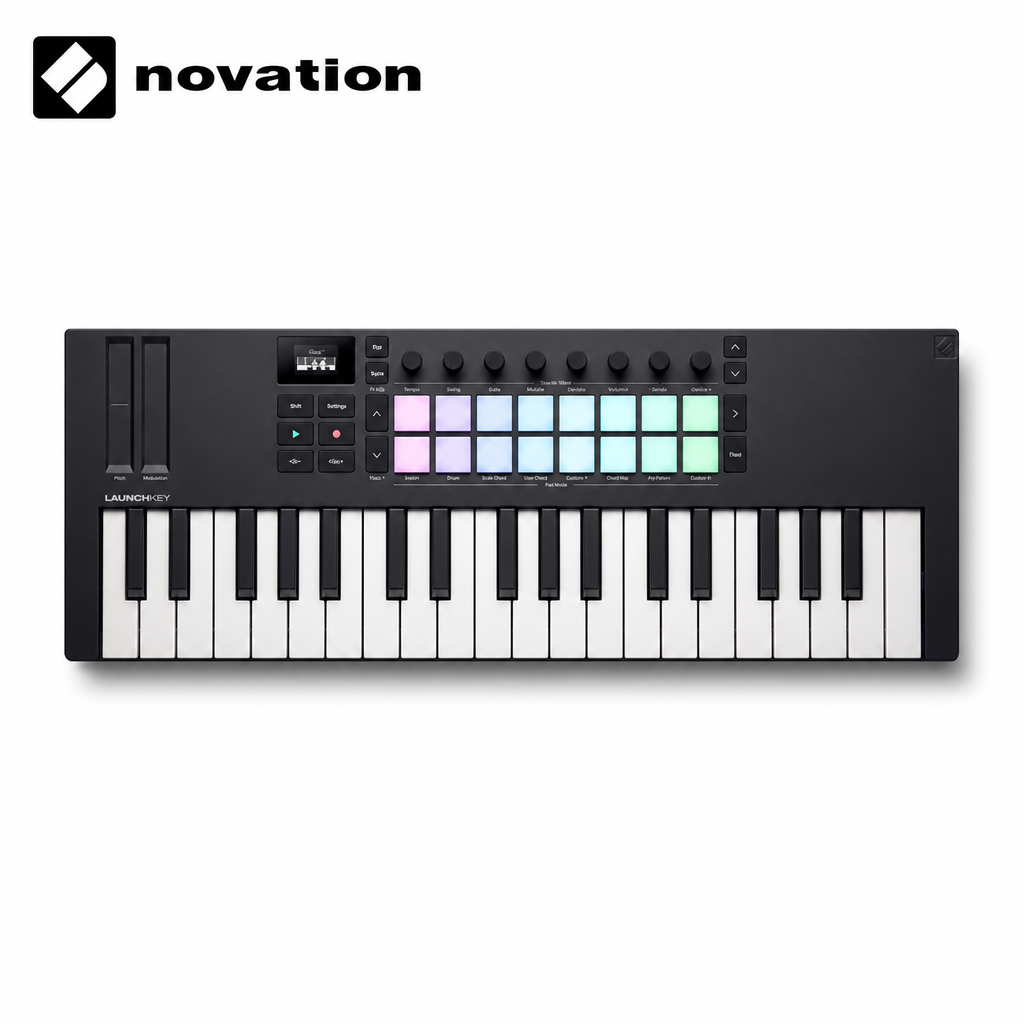
건반 압력과 MIDI 벨로시티가 1:1로 비례합니다. 특별한 보정 없이 가장 자연스러운 반응을 원할 때 기본값으로 씁니다. “어떤 커브인지 모르겠으면 여기서 시작”이라고 외워두면 됩니다.
2. Soft (소프트)
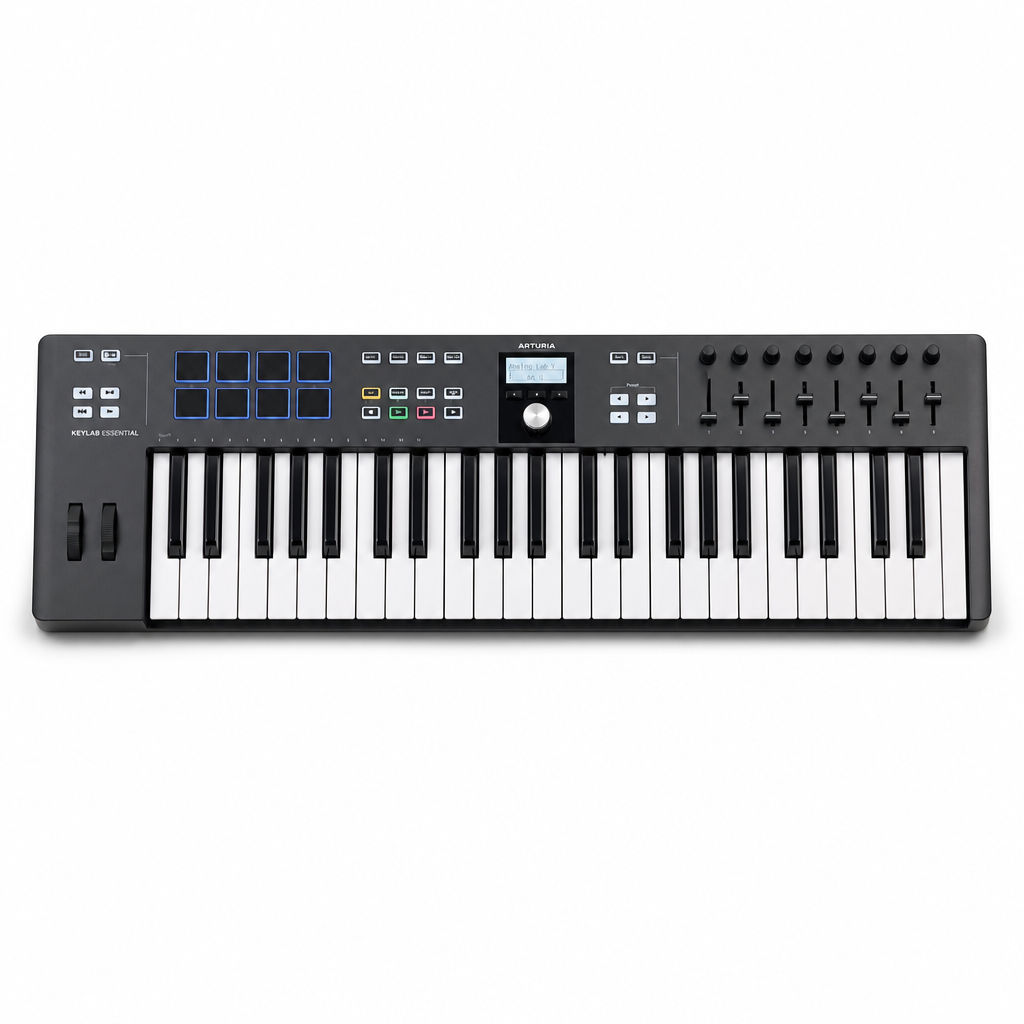
약한 터치에서도 벨로시티 값이 높게 시작합니다. 손가락 힘이 약한 초보자, 또는 건반이 무거워서 작은 소리 내기 어려운 환경에 유용합니다. 섬세한 약음(pp) 표현을 자주 한다면 오히려 불리할 수 있습니다.
3. Hard (하드)
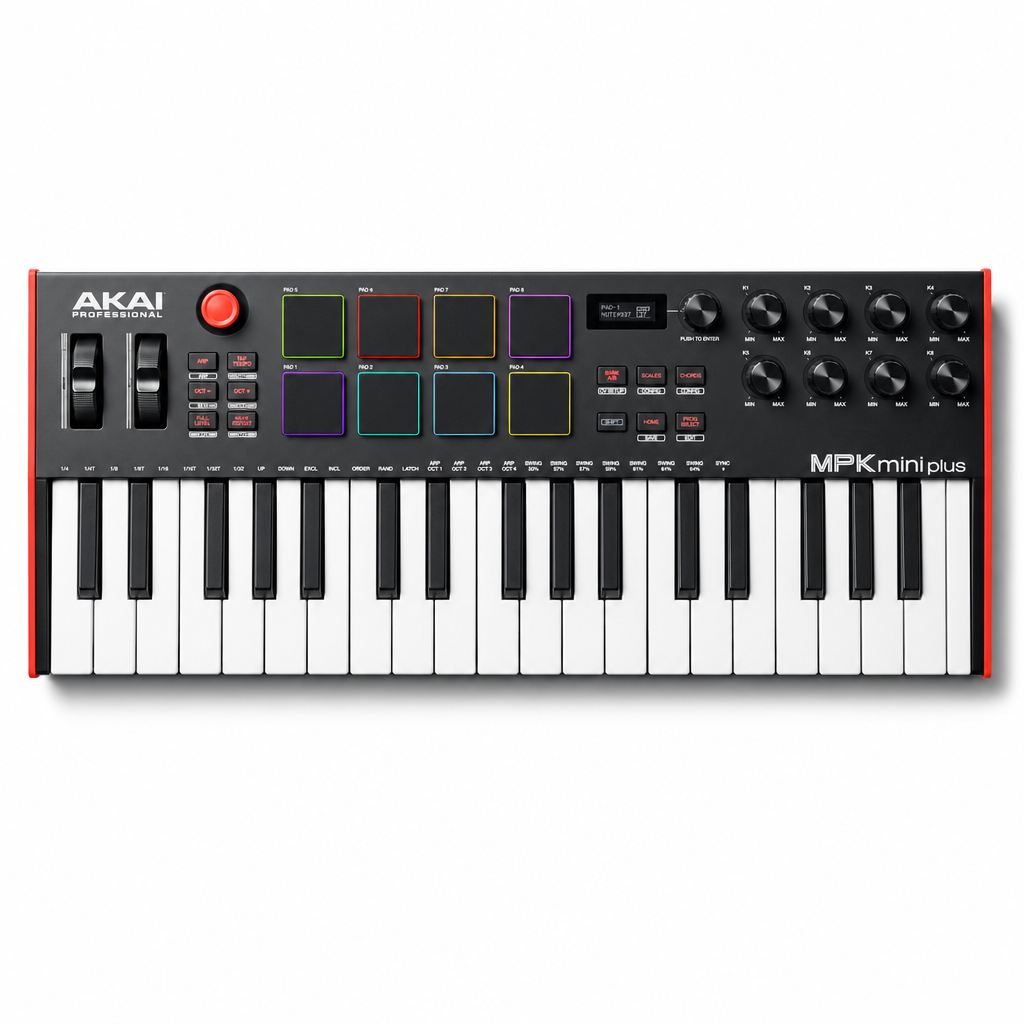
강하게 쳐야 벨로시티 값이 올라갑니다. 손가락 힘이 강한 편이거나, 건반이 가벼워서 항상 소리가 커지는 경우에 맞춥니다. 어택(attack) 중심의 연주, 퍼커시브한 스타일에도 잘 맞습니다.
4. Fixed (고정)
건반 세기와 관계없이 벨로시티가 항상 일정한 값(예: 100)으로 고정됩니다. “건반 세게 쳐도 소리가 똑같아요” 증상이 이 모드로 맞춰진 경우입니다. 오르간·하프시코드처럼 다이내믹이 없는 악기를 연주할 때 일부러 쓰기도 하지만, 입문자가 실수로 켜두는 경우가 더 많습니다.
단계별 설정 방법
기기마다 경로가 조금씩 다르지만 흐름은 같습니다.
-
키보드 자체 메뉴에서 설정하는 경우
–[MENU]또는[SETTING]버튼 진입
–MIDI→Velocity또는Touch항목 찾기
– 커브 타입(Linear / Soft / Hard / Fixed 등) 선택
– 저장 후 건반 강약을 번갈아 눌러 실제 반응 체크 -
전용 소프트웨어로 설정하는 경우 (Arturia MIDI Control Center, Novation Components 등)
– USB로 키보드와 PC 연결
– 전용 앱 실행 후 해당 키보드 인식 확인
–Keyboard탭 →Velocity Curve항목에서 프리셋 선택 또는 커스텀 곡선 편집
–Send to Device버튼으로 키보드에 저장 (이 단계를 빠뜨리면 소프트웨어 껐을 때 초기화) -
DAW 내부에서 보정하는 경우
– 큐베이스:MIDI→Input Transformer
– 로직:Piano Roll→MIDI Transform→ Velocity 조건 설정
– 에이블톤:MIDI트랙의 Velocity 레인에서 직접 편집
– 이 방법은 특정 트랙에만 적용되므로 전체 커브를 바꾸고 싶다면 키보드 하드웨어 단에서 먼저 설정하는 것이 낫습니다. -
설정 후 반드시 테스트하기
– 피아노 음원을 띄우고 살살 → 보통 → 세게 세 단계로 눌러봅니다
– MIDI 모니터에서 약 30 / 70 / 110 수준으로 값이 분포하면 정상적으로 작동하는 것입니다
– 값이 70~127 사이에 몰려 있으면 Hard 커브로 너무 기울어진 상태입니다 -
손 힘에 맞게 미세 조정
– 첫 설정은 Linear로 시작해 2~3일 연습 후 판단합니다
– “약한 소리가 잘 안 나온다” → Soft로 한 단계 이동
– “조금만 쳐도 소리가 너무 크게 나온다” → Hard로 한 단계 이동
– 커스텀 곡선 편집은 익숙해진 뒤에 해도 충분합니다
여기서 흔히 헷갈리는 것
“벨로시티 감도가 높으면 좋은 건가요?” — 높고 낮음의 문제가 아닙니다. 내 연주 습관과 악기 종류에 맞게 맞추는 것이 목적입니다. 오르간 연주에 Fixed를 쓰는 것은 잘못된 설정이 아닙니다.
“소프트웨어 플러그인 볼륨을 올리면 되지 않나요?” — 전체 볼륨을 올리는 것과 다이내믹 폭을 늘리는 것은 다릅니다. 볼륨을 올려도 약음과 강음의 차이가 없으면 연주가 기계처럼 들립니다.
“Fixed 모드인지 모르고 한 달 연습했어요.” — 매장에서 꽤 자주 접하는 상황입니다. Fixed 상태로 연습하면 다이내믹 컨트롤 감각 자체가 안 생기므로, 지금이라도 Linear로 바꾸고 처음부터 손 힘 컨트롤을 익히는 것이 맞습니다.
같이 챙겨야 할 것 (실예산 계산)
키보드 본체만 구입해두면 벨로시티 커브를 제대로 활용하기 어렵습니다. 음원과 모니터링 환경이 갖춰져야 다이내믹 변화를 귀로 확인할 수 있습니다.
| 항목 | 가격 | 비고 |
|—|—|—||
| 마스터키보드 본체 | 14~25만원 | Novation Launchkey Mini MK4 / Arturia KeyLab MK3 49 기준 |
| DAW 또는 무료 음원 | 0~10만원 | GarageBand 무료, Ableton Lite 번들 포함 모델도 있음 |
| 오디오 인터페이스 | 8~15만원 | Focusrite Scarlett Solo 등 — 헤드폰 모니터링 필수 |
| 헤드폰 (모니터링용) | 5~10만원 | 다이내믹 변화를 정확히 듣기 위해 플랫 응답 권장 |
| USB 케이블 | 0.5~1만원 | 대부분 동봉, 미동봉이면 별도 구입 |
| 키보드 스탠드 | 3~8만원 | iMi KSC-1000W, Proel EL250 등 |
| 합계 | 약 30~70만원 | 음원·DAW 환경 포함 기준 |
이것만은 외워두기
- 건반 세기에 소리가 반응 없으면 → 먼저 Fixed 모드 확인
- 커브는 Linear에서 시작, 2~3일 후 손 느낌 보고 조정
- 소프트웨어 설정은
Send to Device까지 해야 키보드에 저장됨 - 다이내믹 변화는 모니터링 환경(헤드폰·스피커) 없이는 확인이 어려움
- Novation Components, Arturia MIDI Control Center 같은 전용 앱에서 커스텀 곡선 편집이 가능한 제품도 있음