헤드폰 끼고 기타 치면 소리가 한 박자 늦게 들립니다 — 처음엔 다 이 증상에서 시작합니다
처음 DAW(디지털 오디오 워크스테이션 — GarageBand, Reaper, Ableton Live 같은 녹음·편집 소프트웨어)를 설치하고 기타나 마이크를 연결해보면, 연주한 뒤 헤드폰에서 소리가 0.1~0.5초 늦게 들리는 현상을 겪습니다. 매장에서도 “설치는 했는데 소리가 너무 늦게 들려서 녹음이 안 된다”는 질문을 꾸준히 받습니다.
이게 장비 고장이거나 케이블 문제가 아닙니다. 레이턴시(latency) — 입력 신호가 컴퓨터를 거쳐 다시 귀에 도달하기까지 걸리는 시간 지연 — 를 아직 줄이지 않아서 생기는 정상적인 현상입니다. 단계별로 보면 어렵지 않습니다.
Q1. 레이턴시가 뭔가요? 왜 이런 현상이 생기나요?
소리가 마이크나 기타에서 → 오디오 인터페이스(혹은 USB 마이크) → 컴퓨터 → DAW → 다시 헤드폰으로 나오는 경로를 거칩니다. 이 과정에서 컴퓨터가 소리 데이터를 일정량 쌓아 뒀다가 한꺼번에 처리하는데, 이 “쌓아두는 양”을 버퍼 사이즈(buffer size) 라고 합니다.
버퍼 사이즈가 크면 → 컴퓨터가 여유 있게 처리 → CPU 부하 낮음 → 대신 소리가 늦게 들림
버퍼 사이즈가 작으면 → 거의 실시간 처리 → 레이턴시 줄어듦 → 대신 CPU 부하 높아져서 뚝뚝 끊기는 소리(크랙클링) 발생 가능
이 두 가지 사이 균형을 찾는 게 핵심입니다.
Q2. 버퍼 사이즈는 어디서 바꾸나요? 단계별로 알려주세요
오디오 인터페이스(XLR 마이크를 컴퓨터에 연결하는 외장 장치)를 쓰는 경우:
- 오디오 인터페이스 제조사 전용 드라이버(ASIO 드라이버 — Windows 에서 오디오 입출력을 빠르게 처리하는 전용 프로그램)를 먼저 설치합니다. Focusrite 라면 Focusrite Control, Steinberg 라면 Yamaha Steinberg USB Driver 식입니다.
- DAW 환경설정 → 오디오 설정(Audio Settings / Preferences) 으로 이동합니다.
- 드라이버 유형을 ASIO(Windows) 또는 Core Audio(Mac)로 선택합니다. 기본값인 MME/DirectSound 는 레이턴시가 훨씬 큽니다.
- 버퍼 사이즈를 512 샘플에서 시작합니다. 연주해보면서 소리 끊김이 없으면 256 → 128 순으로 낮춥니다.
- 128 샘플에서 CPU 미터가 50% 아래를 유지하면 실용 범위입니다. 뚝뚝 끊기면 256으로 다시 올립니다.
USB 마이크를 직접 꽂는 경우 (오디오 인터페이스 없음):
- DAW 오디오 설정 → USB 마이크 장치 선택
- Mac은 Core Audio 선택 후 버퍼 256에서 시작. Windows는 ASIO4ALL(무료 범용 ASIO 드라이버 — 오디오 인터페이스 없이도 ASIO 레이턴시를 흉내 내는 프로그램)을 설치해서 시도해볼 수 있습니다. 단 USB 마이크 자체의 레이턴시는 전용 인터페이스보다 제어 폭이 좁습니다.
RODE NT USB Mini
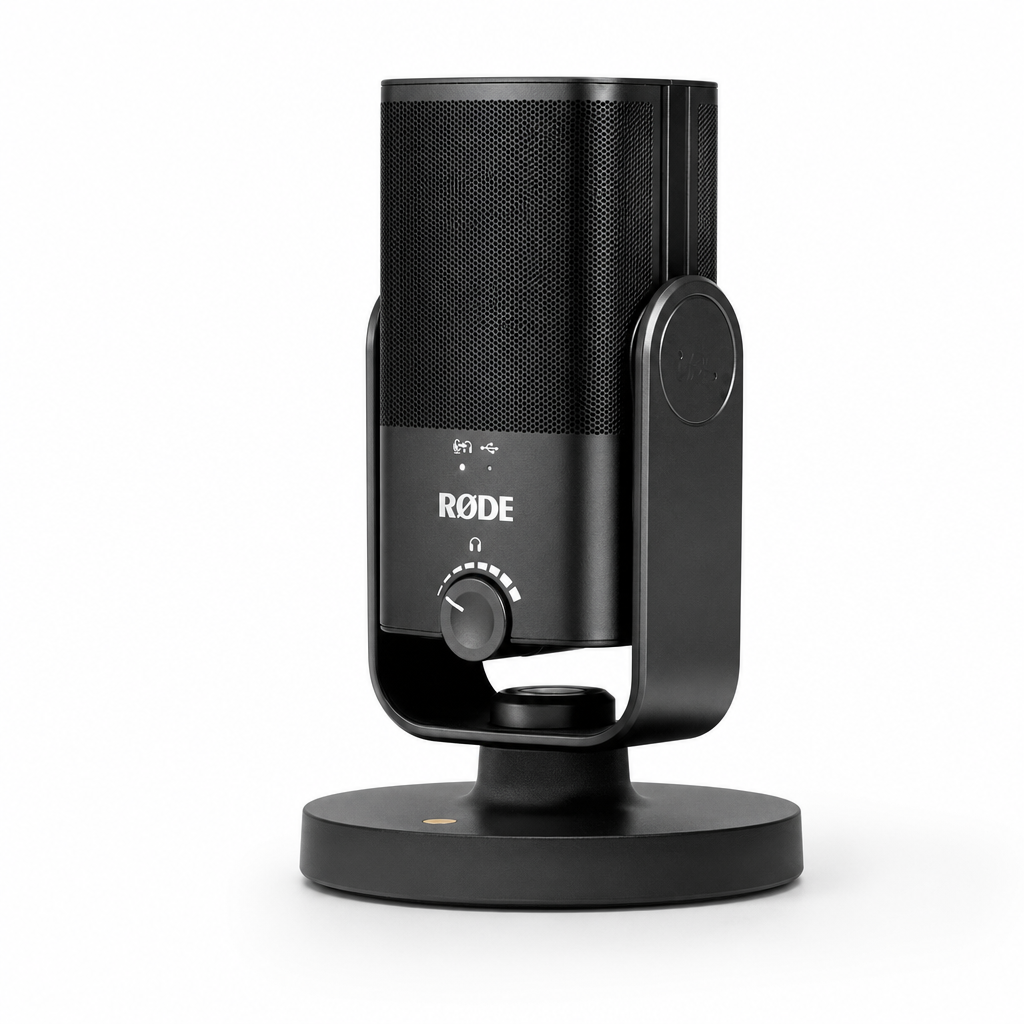
NT USB Mini처럼 본체에 헤드폰 출력 단자가 달린 USB 마이크는 다이렉트 모니터링(direct monitoring) 을 지원합니다. 다이렉트 모니터링이란 컴퓨터를 거치지 않고 입력 신호를 바로 헤드폰으로 돌려주는 방식 — 버퍼 사이즈와 상관없이 레이턴시가 제로입니다. 마이크 헤드폰 잭에 꽂고 본체 볼륨을 올리면 바로 자기 목소리가 들립니다.
Q3. 다이렉트 모니터링이랑 DAW 소프트웨어 모니터링은 뭐가 다른가요?
한 줄 정리:
- 다이렉트 모니터링 — 오디오 인터페이스나 USB 마이크가 입력 신호를 컴퓨터 우회해서 바로 헤드폰으로 보냄 → 레이턴시 제로, DAW 플러그인 이펙트는 안 들림
- 소프트웨어 모니터링 — DAW 가 신호를 받아서 처리한 뒤 헤드폰으로 보냄 → 플러그인 리버브·컴프레서 등 이펙트가 같이 들림, 대신 버퍼 사이즈만큼 지연
녹음 중에 자기 연주를 듣는 건 다이렉트 모니터링이 편합니다. 플러그인 이펙트를 들으며 녹음하고 싶다면 소프트웨어 모니터링으로 버퍼 사이즈를 최대한 낮추거나, 이펙트를 나중에 믹스 단계에서 얹는 방식으로 분리하는 것이 실제로 많이 쓰는 방식입니다.
Yamaha AG01 USB 마이크
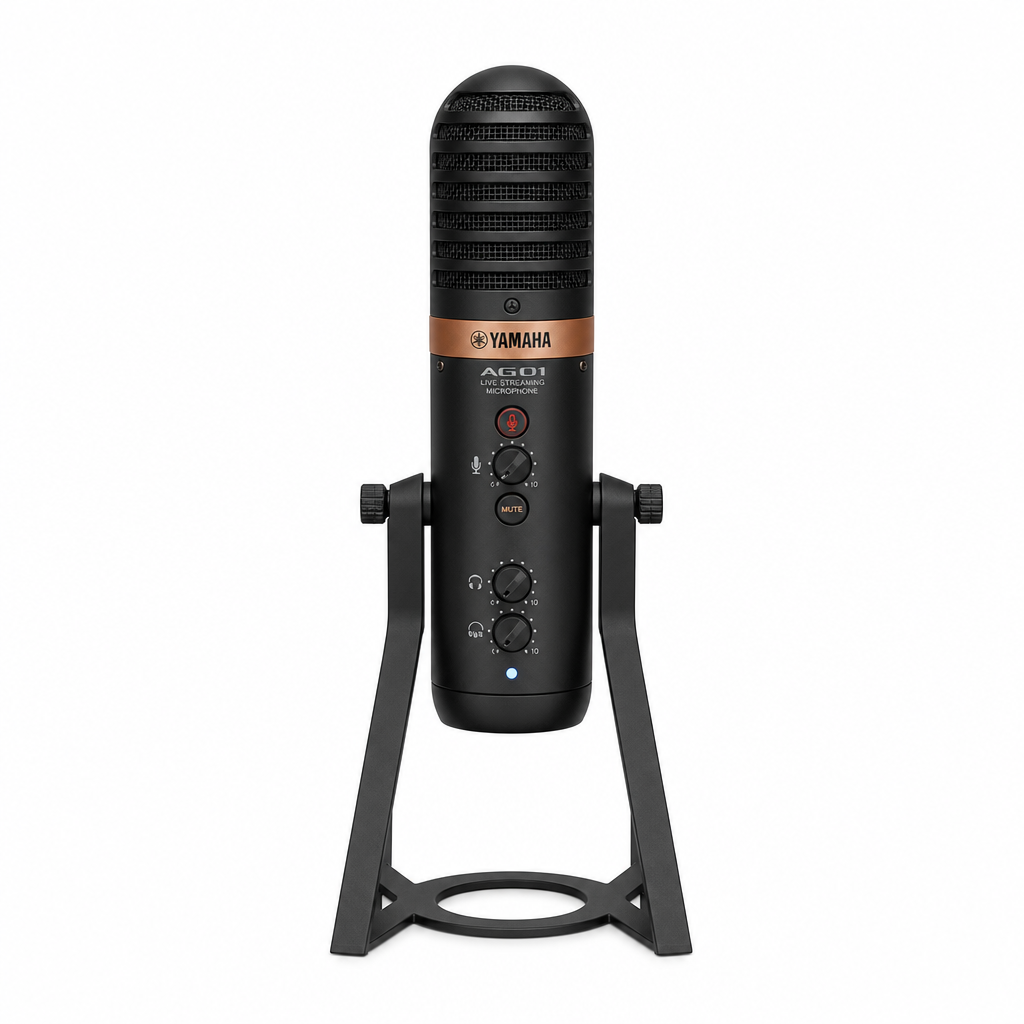
Yamaha AG01은 본체 루프백 버튼으로 컴퓨터 재생 소리와 마이크 소리를 섞어서 헤드폰으로 동시에 들을 수 있습니다. DAW 설정 건드리기 전에 일단 자기 목소리를 들으며 연습하고 싶을 때 바로 쓸 수 있는 구조입니다.
Q4. 버퍼 낮췄더니 CPU가 치솟고 소리가 뚝뚝 끊겨요 — 어떻게 하나요?
이 증상은 버퍼 사이즈를 너무 낮게 잡았을 때 컴퓨터가 처리를 따라가지 못해서 생깁니다. 한 단계씩 확인하세요.
1단계 — 트랙 수와 플러그인 줄이기
플러그인(리버브·컴프레서 같은 소프트웨어 이펙터)이 많을수록 CPU 부하가 올라갑니다. 녹음 중에는 플러그인을 bypass(비활성화) 해두고 믹스 단계에서 켜는 습관을 들이면 버퍼 128에서도 안정적으로 작동하는 경우가 많습니다.
2단계 — 샘플레이트 확인
샘플레이트(sample rate — 1초당 소리를 몇 번 측정하는지의 수치, 44100Hz = CD 품질)가 높을수록 CPU 부하가 올라갑니다. 홈레코딩 입문 단계에서는 44100Hz 또는 48000Hz로 충분하고, 96000Hz 이상은 필요할 때만 씁니다.
3단계 — 드라이버 유형 재확인
Windows에서 MME/DirectSound로 설정돼 있으면 레이턴시 줄이기가 사실상 불가능합니다. ASIO 드라이버로 바꾸는 것이 첫 번째입니다. 오디오 인터페이스 없이 ASIO4ALL을 쓰는 경우 안정성이 인터페이스 전용 드라이버보다 낮을 수 있습니다.
Zoom LiveTrak L-8
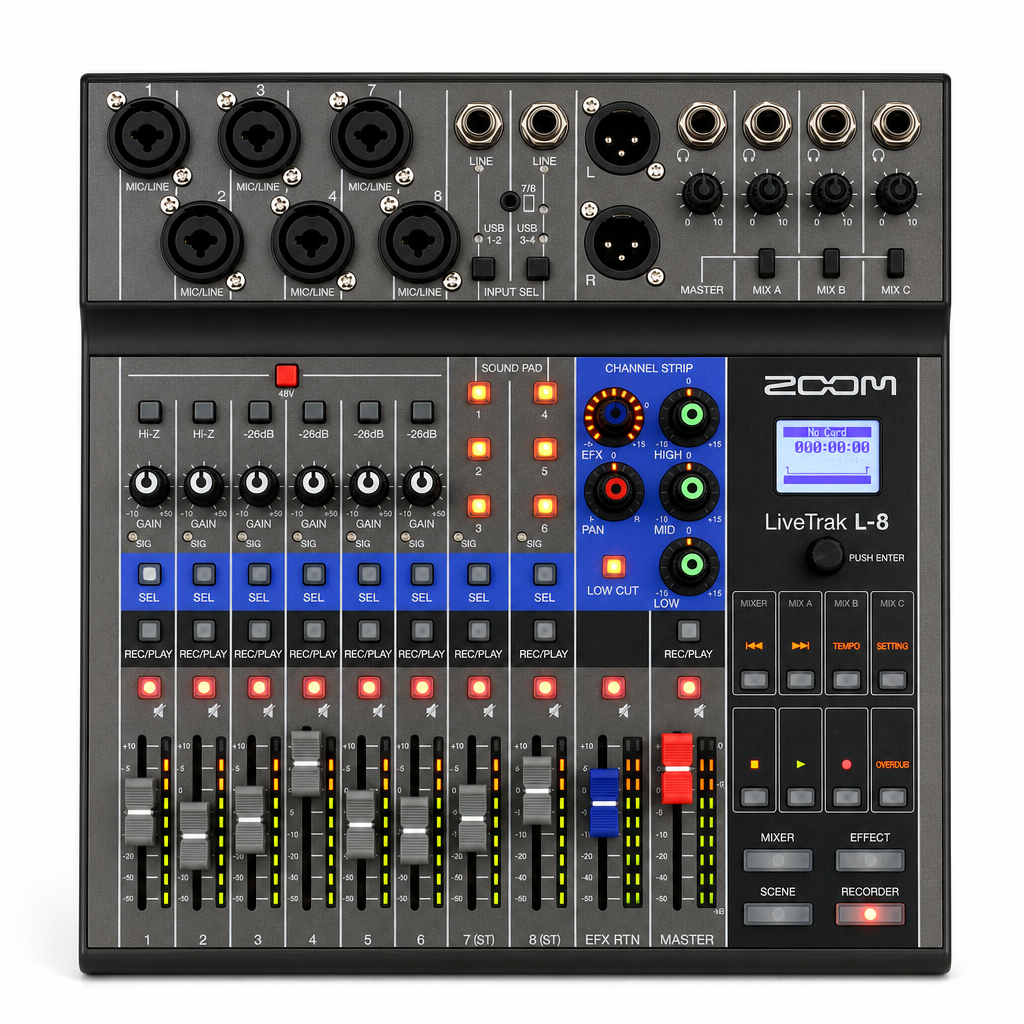
여러 채널을 동시에 넣거나, 버퍼 조절이 번거롭다면 하드웨어 단에서 다이렉트 모니터링을 처리하는 믹서 겸 인터페이스를 쓰는 방법도 있습니다. Zoom LiveTrak L-8처럼 자체 헤드폰 믹스와 다이렉트 모니터링을 내장한 장비는 버퍼 사이즈를 어떻게 설정하든 헤드폰 레이턴시가 없습니다.
Q5. 그러면 오디오 인터페이스를 사야 하나요, USB 마이크로 충분한가요?
두 가지 선택지를 단순하게 정리하면:
| USB 마이크 | 오디오 인터페이스 + XLR 마이크 | |
|---|---|---|
| 연결 | USB 직결 | 인터페이스 → 컴퓨터 |
| 레이턴시 | 본체 다이렉트 모니터링 지원 모델이면 OK | ASIO 드라이버 + 다이렉트 모니터링 지원 모델이면 OK |
| 마이크 교체 | 마이크 통째로 교체 | 마이크만 따로 바꿀 수 있음 |
| 채널 확장 | 1채널 고정 | 인터페이스 채널 수에 따라 확장 가능 |
| 가격 (입문) | 8~15만원선 | 인터페이스 15~20만원 + 마이크 별도 |
1채널 보컬·팟캐스트·간단한 어쿠스틱 녹음이라면 USB 마이크로 시작해도 됩니다. 다만 나중에 마이크를 바꾸거나 기타 DI(다이렉트 인젝션 — 기타 신호를 인터페이스에 직접 꽂는 방식)를 추가할 생각이 있다면 인터페이스를 먼저 들이는 게 장기적으로 교체 비용이 적습니다.
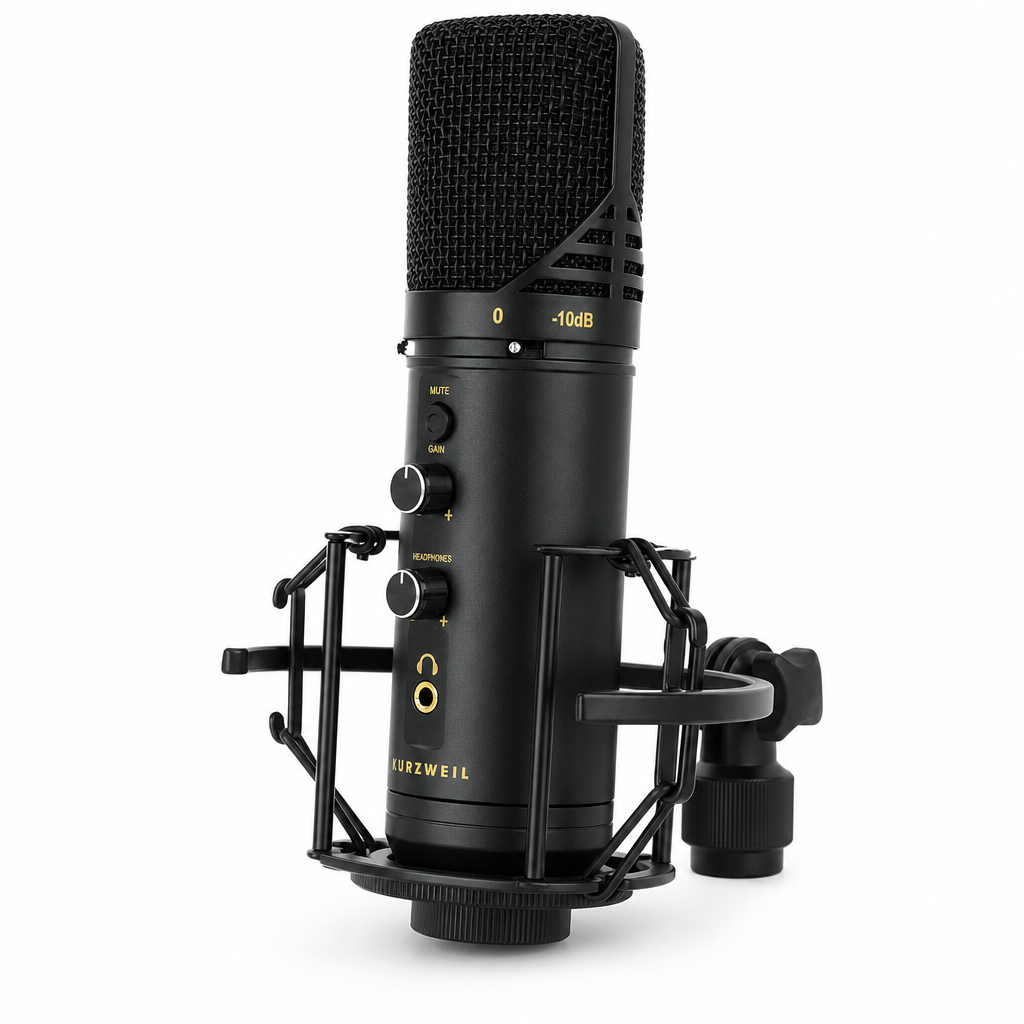
Kurzweil KM2U USB 마이크 (블랙)
KLOTZ M1 Prime XLR 케이블 3m
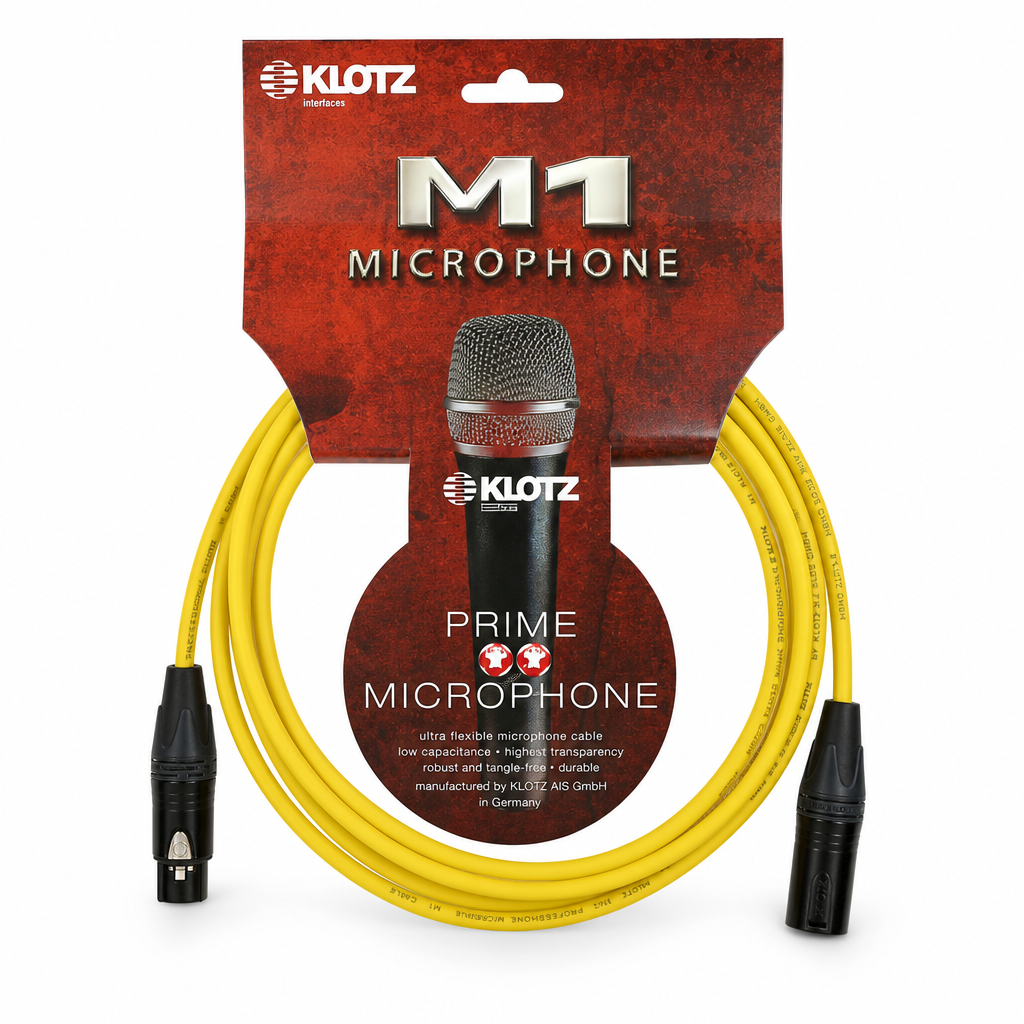
오디오 인터페이스 + XLR 마이크 조합으로 넘어갈 때 케이블 품질로 레이턴시 문제를 헷갈리는 경우가 드물게 있습니다. 케이블 접촉 불량이 크랙클링 소음을 만들기도 하거든요. KLOTZ M1 Prime 같이 Neutrik XLR 커넥터를 쓴 케이블은 접촉 불량이 거의 없어서, 소리가 이상할 때 케이블 원인을 배제하기 편합니다.
레이턴시 셋업 전 체크리스트
녹음 시작 전에 이 순서대로 한 번 확인하세요:
- [ ] 드라이버 유형이 ASIO (Windows) / Core Audio (Mac) 로 설정돼 있는가
- [ ] 버퍼 사이즈를 512에서 시작해서 끊김 없는 최솟값으로 내렸는가 (목표: 128~256)
- [ ] 샘플레이트가 불필요하게 높지 않은가 (입문 단계: 44100 또는 48000Hz)
- [ ] 오디오 인터페이스 / USB 마이크의 다이렉트 모니터링 스위치가 켜져 있는가
- [ ] 녹음 중 플러그인 bypass 상태인가 (믹스는 나중에)
- [ ] 케이블 접촉 불량 여부 확인 (다른 케이블로 교체 테스트)
이 여섯 가지를 순서대로 점검하면 대부분의 레이턴시 증상은 해결됩니다. 그래도 남아있는 끊김이나 크랙클링은 컴퓨터 사양(RAM·CPU) 또는 드라이버 충돌 문제일 가능성이 높으므로, 그 단계에서는 DAW 포럼이나 인터페이스 제조사 지원 페이지를 참고하는 것이 빠릅니다.